
Suscribirse a Cómo se Hace
Corre el año 2026 y los efectos visuales sencillos se han convertido poco a poco en una herramienta imprescindible en el repertorio de cualquier creador. ¡Compruébalo tú mismo! Hoy en día, incluso los reels de Instagram con cabezas parlantes creados por influencers incluyen animaciones de texto, transiciones sofisticadas y elementos gráficos en movimiento. Y, sin duda, muchos de ellos simplemente utilizan ajustes preestablecidos. Así que, si eres un cineasta y videasta profesional, necesitas ir un paso por delante y tener un mayor control creativo. Es bueno conocer los fundamentos de la composición y cómo añadir elementos a tu toma de efectos visuales para que parezca más real y convincente. ¿Aún te infunden miedo e inseguridad estos términos? ¡No te preocupes! Después de leer este artículo, ya no lo harán.
Por supuesto, no estamos hablando de efectos visuales de primera calidad listos para triunfar en taquilla, creados por empresas líderes de la industria como Weta FX. Estos efectos requieren años de formación técnica y experiencia, además de paciencia, talento y maestría en un puesto específico (si quieres saber más sobre los trabajos de efectos visuales en general, consulta nuestra guía completa de varias partes aquí, aquí y aquí).
No, aquí analizamos algo mucho más sencillo y fácil de usar para principiantes. Se trata de una guía paso a paso sobre cómo añadir elementos a tu toma de efectos visuales para crear una ilusión. Este texto se basa en una lección del curso de Digby Hogan “Introducción a Adobe After Effects: Composición” en MZed.
Si quieres ver el curso completo, haz clic aquí.
¿Qué hace que una escena de efectos visuales parezca real?
Imagina que tienes imágenes de un paracaidista filmadas sobre una pantalla verde. Tu tarea es hacer que parezca que realmente está volando por el cielo. Ese es el ejemplo que el experimentado cineasta, editor y educador Digby Hogan utiliza para la demostración. Ahora, supongamos que ya eliminaste la pantalla verde con una herramienta Keylight 1.2 (descubre cómo hacerlo aquí), colocaste al sujeto sobre un fondo diferente e incluso insertaste movimiento de cámara. El resultado es aceptable, pero no del todo convincente.
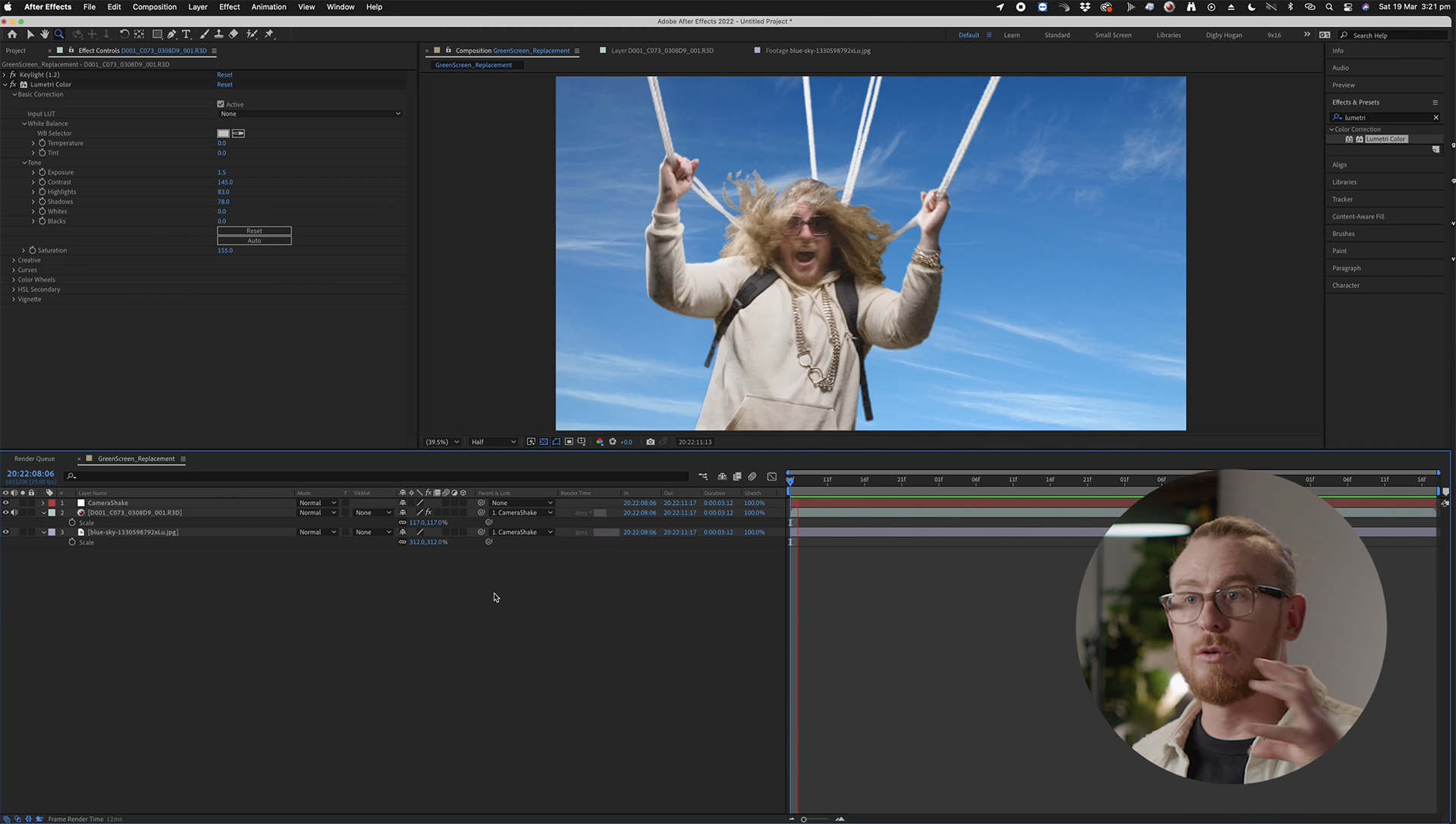
Cuando llegues a este momento de la composición y la toma básica esté lista, Digby recomienda verla una y otra vez y preguntarte: ¿Qué haría que esta escena se sintiera más real? Los cambios podrían ser muy sutiles. Sin embargo, son precisamente este tipo de pequeños ajustes (¡y muchos!) los que suelen marcar la diferencia en una buena composición.
Por ejemplo, en el caso de un paracaidista, podemos desenfocar un poco la imagen de fondo del cielo. En una situación real, la cámara y el paracaídas también se acercarían y alejarían al caer. Así, añadiendo algunos momentos de acercamiento y alejamiento, podemos crear este tipo de movimiento. Ahora bien, la mayor magia suele ocurrir cuando añadimos algunas distracciones para la vista del público, elementos que hacen que la toma parezca más compleja y multidimensional. En nuestro caso, podría ser algo tan simple como nubes que pasan rápidamente.
Preparación de elementos para la composición de efectos visuales
Como parte del curso, Digby Hogan proporciona una carpeta preparada con recursos de la nube que se puede descargar y utilizar para los ejercicios. Si tienes que abordar una toma diferente o quieres experimentar todo el proceso, puedes encontrar los elementos necesarios en línea o incluso crearlos tú mismo.
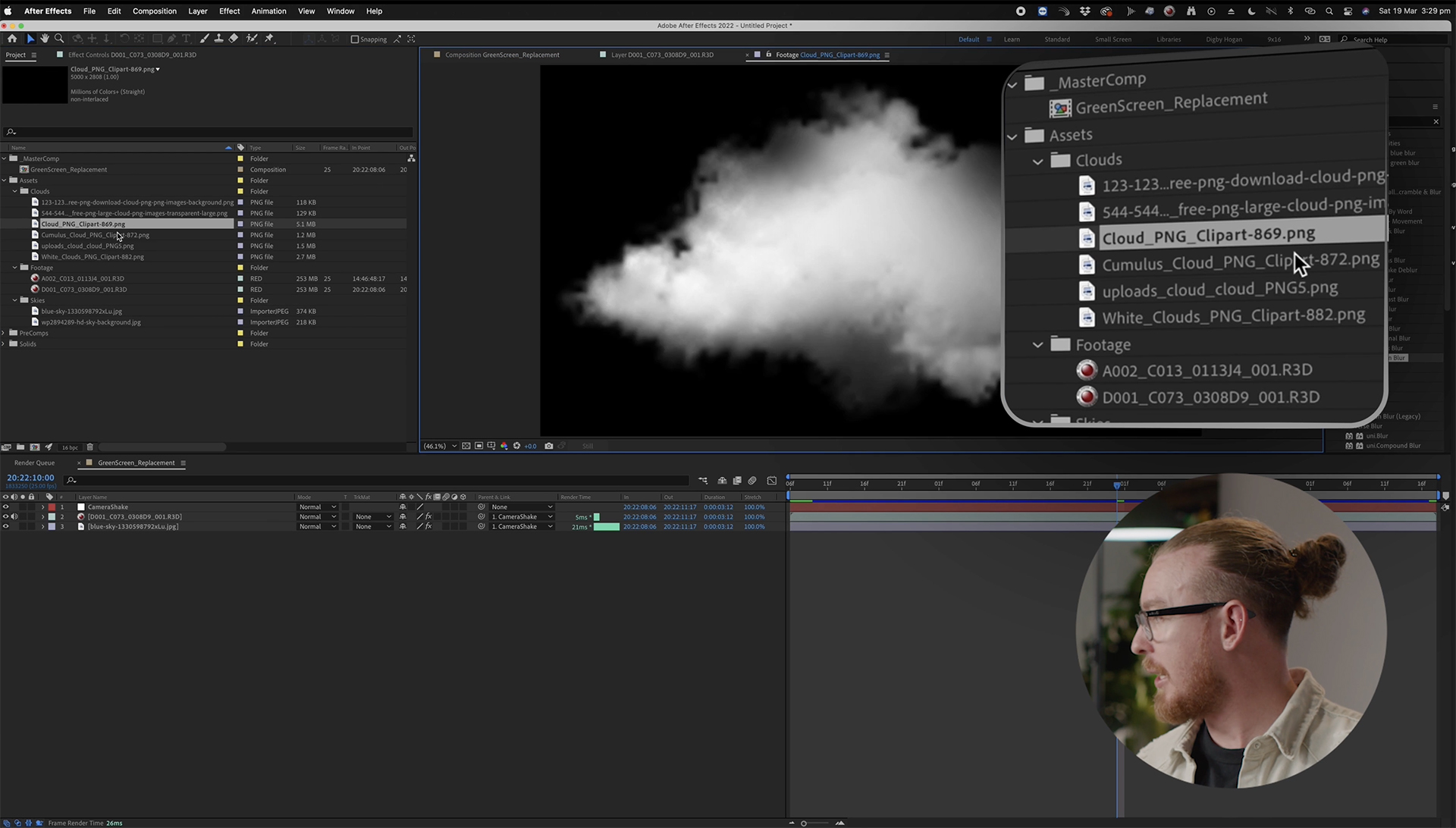
¿Cómo lo haces? Si tienes una cámara de fotos (o un buen smartphone), puedes salir y capturar imágenes de los elementos que necesitas. Asegúrate de grabar con buena resolución, es algo muy importante. Después, tendrás que eliminar el fondo y guardar las imágenes con un fondo transparente; para las nubes, también con transparencia parcial, normalmente en formato .png o similar. Adobe Photoshop, por ejemplo, ofrece una herramienta rápida basada en IA para esta tarea, que funciona correctamente en muchos casos.
Otra opción es explorar las gloriosas profundidades de Google y buscar recursos. Según Digby, hay una sorprendente cantidad de material gratuito y de buena calidad disponible una vez que empiezas a buscar los elementos adecuados. Recuerda, asegúrate de buscar imágenes de alta resolución. Hay un filtro en la configuración de búsqueda que debes activar.
Colocación y animación de elementos en la composición de efectos visuales
Una vez que tengas tus recursos listos e importados a la carpeta de tu proyecto, selecciona un elemento para empezar y arrástralo a tu timeline como capa superior. El curso de Digby se centra en Adobe After Effects, por lo que la guía posterior también muestra el flujo de trabajo.
Si necesitas cambiar el tamaño del elemento, pulsa la tecla de acceso directo “S” para activar la configuración de escala y arrastra el número de escala hacia arriba o hacia abajo según sea necesario. En nuestro ejemplo, la nube debe ser más grande, por lo que Digby la amplió casi un 500%.
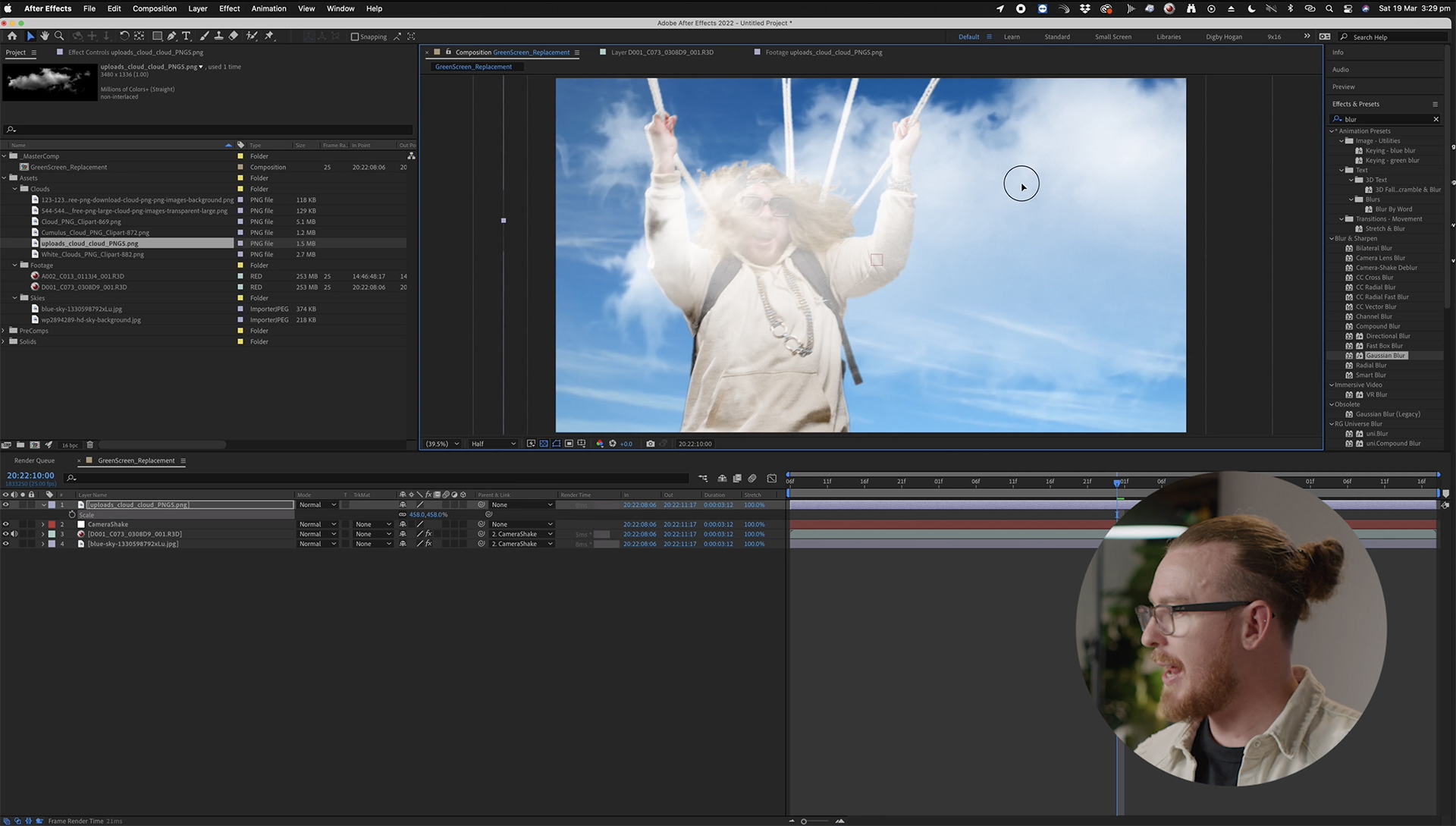
El siguiente paso es animar el movimiento. En un escenario real, las nubes ascenderían mientras el protagonista las atraviesa con un paracaídas. En estas escenas, ayuda pensar en la velocidad y dirección del elemento, y cómo ese movimiento apoya la toma.
Para la animación, movemos el cursor al inicio del timeline, seleccionamos la pista de la nube en la composición y pulsamos “P” para abrir el parámetro de posición. Después, activamos el icono del reloj que se muestra a continuación. Esto activará los fotogramas clave.
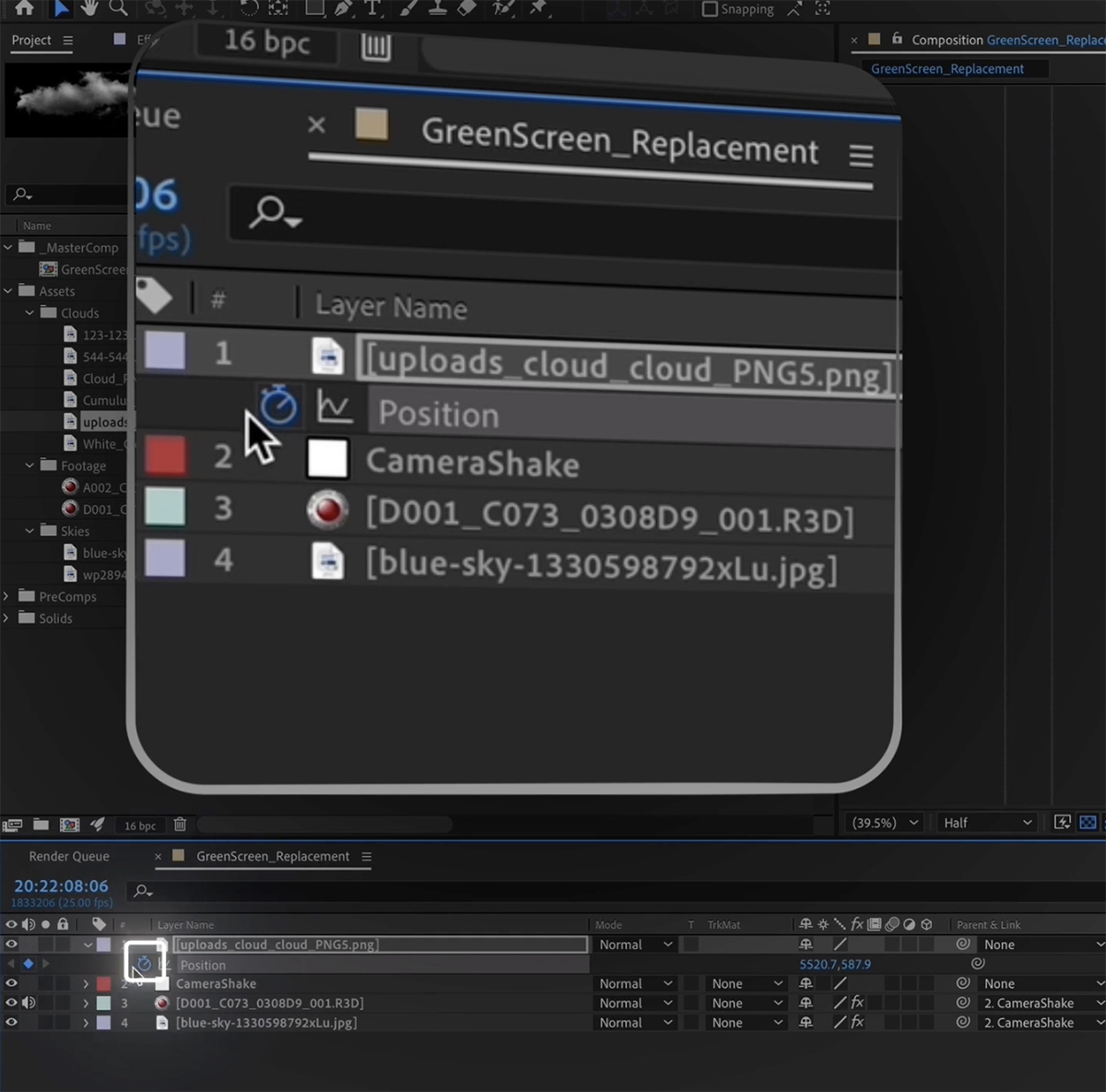
Luego, ajusta el parámetro hasta que la nube salga del fotograma. Como atajo útil, puedes mantener pulsada la tecla Mayús mientras arrastras el control deslizante del parámetro, lo cual te permite cambiar los valores en incrementos mayores. Listo. A continuación, mueve el cursor al final de la composición y vuelve a ajustar los valores para que la nube se mueva hacia arriba y desaparezca de la parte superior del fotograma. Esto crea automáticamente el segundo fotograma clave.
Si reproducimos la toma, la nube se mueve hacia arriba a través del fotograma frente al paracaidista. Sigue siendo demasiado lento y se siente un poco pesado, pero el efecto empieza a cobrar forma.
Trucos para que el efecto sea más convincente
Para que el efecto funcione, el movimiento debe ser mucho más rápido, aproximadamente diez veces más rápido. Como explica Digby Hogan, la forma más sencilla de lograrlo es reducir la distancia entre los fotogramas clave. Puedes hacerlo seleccionando el segundo fotograma clave en el timeline y arrastrándolo para acercarlo al primero. Reposicionar los fotogramas clave también te permite desplazar el efecto dentro de la toma, para que el elemento aparezca exactamente cuando lo necesitas.
Por el momento, el movimiento sigue siendo lineal. Es decir, comienza abruptamente, sigue al mismo ritmo y luego se detiene. Para que parezca más fluido, Digby recomienda añadir una “aceleración suave” a los fotogramas clave. Para ello, selecciona los fotogramas clave en el timeline y pulsa “F9“. También puedes hacer clic derecho sobre ellos y elegir “Asistente de Fotogramas Clave” => “Aceleración Suave“. Verás que los símbolos predeterminados en forma de diamante cambiarán y se verán así:
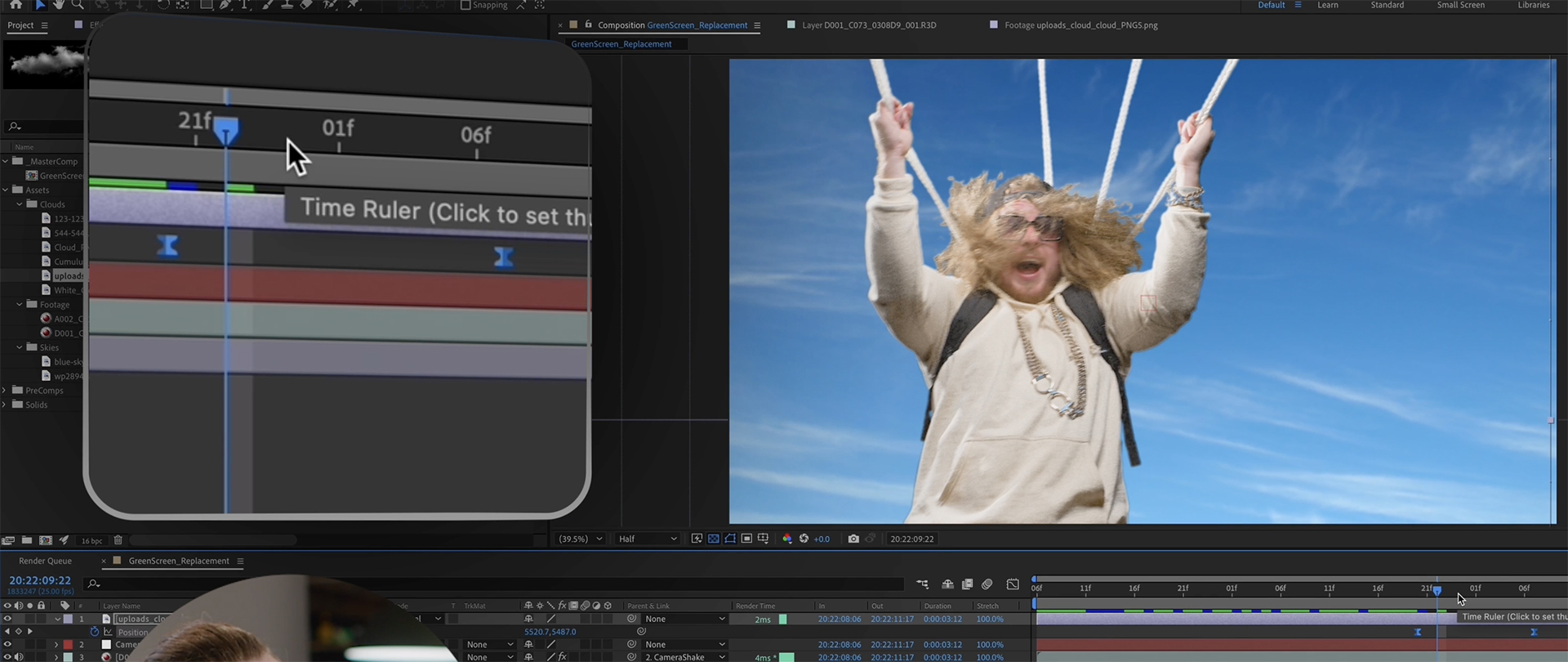
Reproduce tu toma ahora y notarás la diferencia.
Experimenta más con la composición de efectos visuales
El efecto se ve bien, pero ¿es suficiente? Probablemente no. Es útil trabajar con más elementos de nubes en diferentes formas, tamaños y niveles de desenfoque y opacidad. Algunos pueden ser más delgados, otros más densos, y algunos se colocan detrás del actor. Digby Hogan demuestra este enfoque en el curso. Un método sencillo es duplicar la animación de la nube existente seleccionando la capa de nubes y presionando Cmd+D (o Ctrl+D en Windows), luego arrastrando la capa duplicada debajo de la secuencia del paracaidista en el timeline. También es recomendable reducir el tamaño de la nube, ya que está más lejos de la cámara; o bien, puedes cambiar ligeramente la posición de tus fotogramas clave, para que las dos nubes tengan un breve retraso entre ellas.
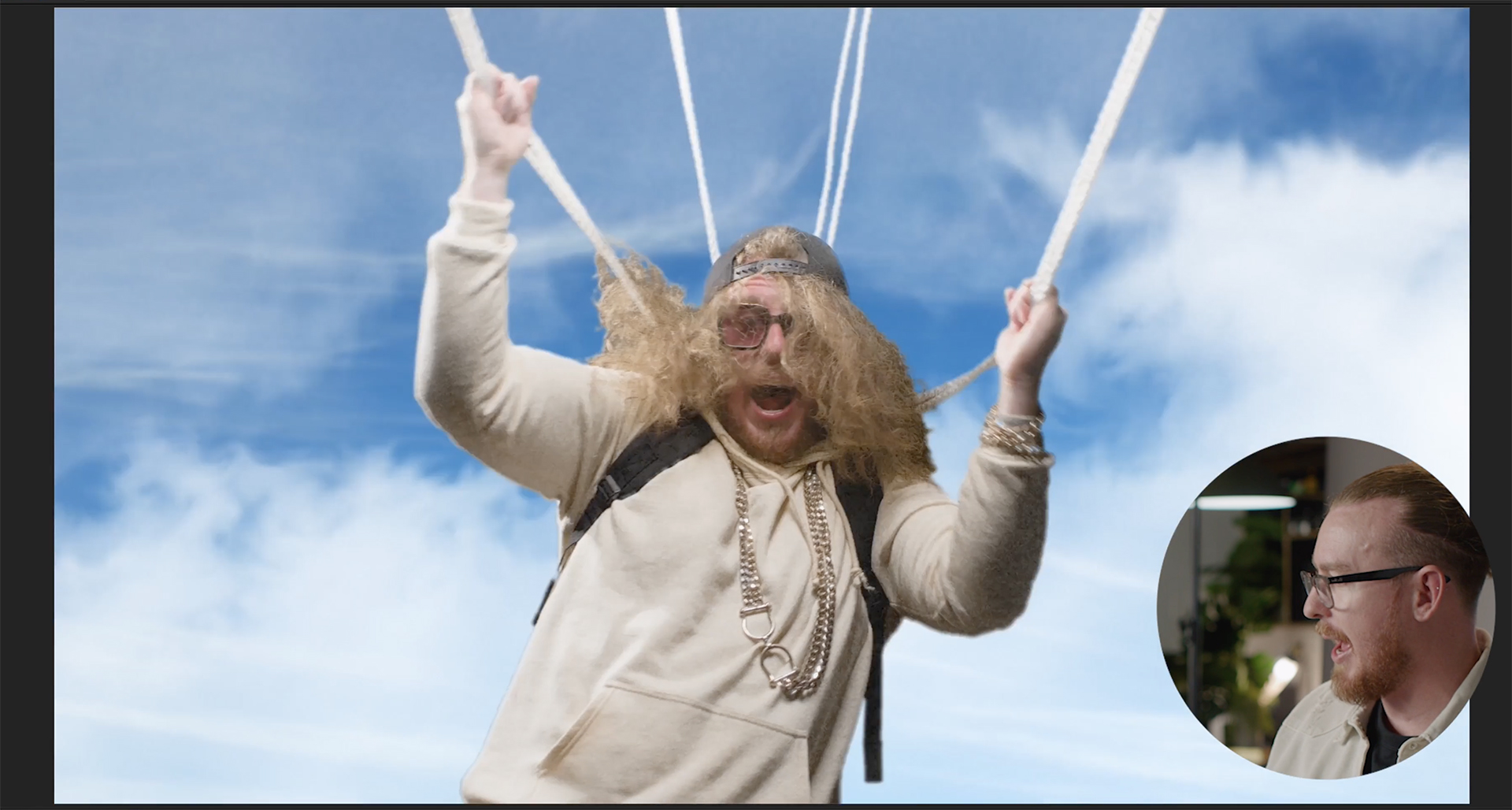
A partir de este punto, es cuestión de gustos. Puedes experimentar, añadir más elementos, variar la animación y combinar capas de diferentes maneras. La clave es dejarse guiar por la vista, teniendo presente una pregunta mientras trabajas: ¿cómo se comportaría este elemento en el mundo real? Usar eso como punto de referencia ayuda a que la toma se sienta cada vez más convincente.
¿Qué más puedes aprender con MZed Pro?
Con MZed Pro, puedes ver cientos de horas de formación cinematográfica en streaming. Añadimos nuevos cursos continuamente (hay varios en producción en este momento). Desde tan solo $29 al mes (facturación: $349 el primer año, $199 a partir del segundo año o facturación mensual: $49), esto es lo que obtendrás:
- Más de 60 cursos, con más de 800 lecciones de alta calidad.
- Cursos de alta calidad impartidos por educadores con décadas de experiencia y premios, incluyendo un Premio Pulitzer y un Premio de la Academia.
- Acceso ilimitado a todo el contenido en streaming durante 12 meses.
- Descarga y visualiza el contenido sin conexión con la aplicación MZed para iOS.
- Descuentos en los cursos en línea de ARRI Academy, exclusivamente en MZed.
- La mayoría de nuestros cursos ofrecen un certificado reconocido por la industria al finalizarlos.
- Comprar los cursos directamente cuesta más de $9.500.
- Los temas de los cursos incluyen cinematografía, dirección, iluminación, cámaras y lentes, producción, cine independiente, guión, edición, gradación, audio, time-lapse, presentaciones y más.
- Garantía de devolución de dinero de 7 días si decides que no es para ti (solo en facturación anual).
Descargo completo: MZed es propiedad de CineD.
¡Únete a MZed Pro ahora y empieza a aprender hoy mismo!
¿Y tú? ¿Tienes ideas para crear los efectos visuales básicos que siempre has querido probar? ¿Qué elementos imaginas añadir a tu toma para crear la ilusión? ¡Deja tus comentarios y ejemplos a continuación!
Fuente de la imagen principal: un collage de imágenes fijas y recursos de Digby Hogan / MZed.