
Suscribirse a Reseñas - Accesorios
El XPPen Pilot es una consola de edición bastante compacta diseñada para agilizar tu flujo de trabajo de edición de vídeo. Cuenta con nada menos que 19 botones, tres partes giratorias y un joystick central. Con un diseño futurista, conectividad inalámbrica y software compatible con todas tus aplicaciones favoritas, ¿podrá el Pilot Pro ser un buen candidato para tu escritorio de edición?
Si alguna vez has pasado horas encorvado sobre un timeline de edición, con los dedos moviéndose entre J-K-L y tu fiel ratón, sabes lo rápido que se acumulan incluso los puntos de fricción más pequeños. Durante años, los editores de vídeo y creativos han buscado herramientas para agilizar y optimizar su flujo de trabajo. La búsqueda del controlador perfecto había comenzado. El XPPen Pilot Pro, anunciado recientemente, es un nuevo competidor que llega a un mercado dominado durante mucho tiempo por marcas conocidas y, para ser sincero, por bastantes decepciones. Pero, ¿aporta una verdadera innovación o es solo otro gadget que busca un hueco en tu abarrotado escritorio?
Mi experiencia con los controladores
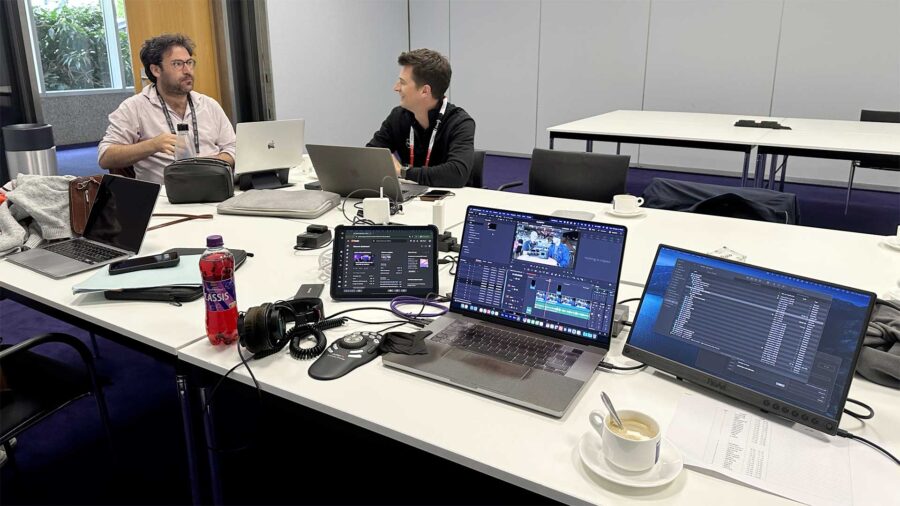
Cualquiera que haya editado vídeo conoce la configuración tradicional de teclado y ratón. De hecho, al empezar a editar, uno aprende los atajos de su editor de vídeo favorito (normalmente las teclas J-K-L, cortar/seleccionar/eliminar) y empieza a desarrollar memoria muscular.
Empecé a editar vídeo hace 15 años atrás, en la época dorada de Adobe CS3. Pronto me di cuenta de que usaba los mismos atajos todo el día. Además, la fatiga en los brazos tras sesiones de edición de 8 a 10 horas se hizo evidente, así que empecé a buscar maneras de agilizar mi flujo de trabajo.
Por aquel entonces, la oferta en el mercado era muy limitada. Así que, en 2013, terminé comprando un Contour Design Shuttle Pro v2. Me encantó y me di cuenta de lo mucho más eficiente que era. Ese controlador dejó de funcionar tras tres o cuatro años de uso intensivo, y el soporte de software empezó a decaer.
Entonces me decidí por un Logitech G13 que, en esencia, es un mando para videojuegos. Hasta el día de hoy, es uno de los mejores y más personalizables mandos que he tenido. Desafortunadamente, Logitech lo descatalogó y el soporte de software finalizó, lo que lo hizo incompatible con las últimas versiones de macOS.
Como nota rápida, ya verán un patrón: dos mandos, ambos con problemas de soporte de software. La ergonomía y las funciones de un mando son solo la mitad del trabajo, y la calidad del software y su soporte son la otra mitad.
Después, pasé por una etapa de experimentación con mandos. Probé el Elgato StreamDeck que es genial, pero carece de respuesta táctil, lo que dificulta su uso sin mirarlo. Probé el Blackmagic Design Speed Editor, un excelente mando para la página de corte de DaVinci Resolve, pero es bastante grande y está diseñado específicamente para esa página y software. Conseguí un panel Tangent Wave para la corrección de color, que es fantástico, pero está dedicado sólo a la corrección de color. Luego, pensé en comprar el teclado completo Blackmagic Design Resolve Editor, pero éste último tiene tres problemas importantes para mi flujo de trabajo: primero, es grande y dificulta transportarlo (aunque es práctico para el estudio); segundo, solo es compatible con DaVinci Resolve; y tercero, solo está disponible con distribución QWERTY, sin ninguna otra opción.
Al final, compré otro Contour Design Shuttle Pro v2, que sigo usando hoy en día. La empresa actualizó su software y, aunque no soy muy fan de la nueva aplicación Contour Design Multimedia, es compatible con las últimas versiones de macOS y cumple su función. Este es el controlador que uso para editar toda nuestra cobertura actual de la feria CineD.
¿Quién es XPPen?
XPPen es una marca que quizás no sea conocida por todos los cineastas y, para ser sincero, no había oído hablar de ella antes de esta reseña. La empresa se fundó en 2005 en Japón y posteriormente trasladó su sede a Shenzhen, China.
Durante años, la compañía ha fabricado tabletas gráficas y de dibujo, así como pantallas interactivas a precios asequibles, un mercado dominado durante mucho tiempo por Wacom.
El Pilot Pro forma parte de la incursión de XPPen en un nuevo mercado: herramientas de flujo de trabajo para creadores de contenido, cineastas, editores y coloristas. ¡Veamos cómo funciona este controlador!
Unboxing y dimensiones físicas
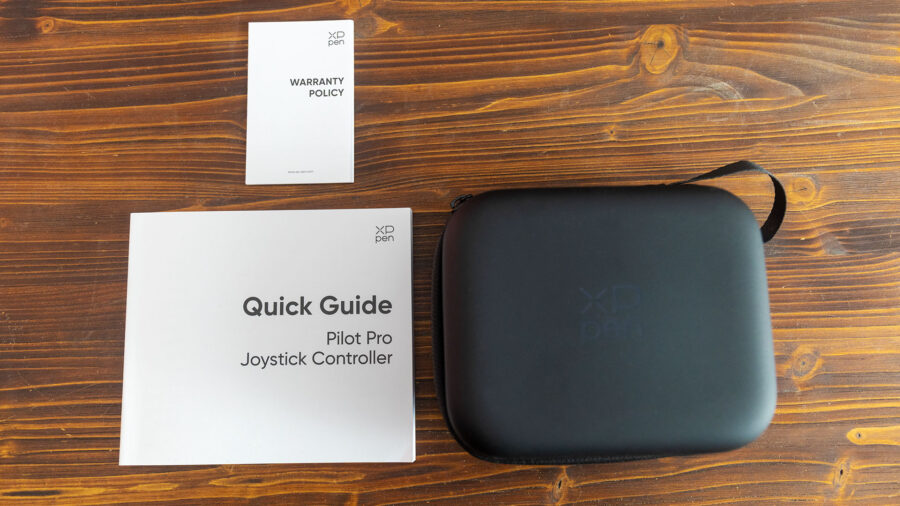
Al abrir la caja, encontrarás una guía rápida, una tarjeta de garantía de 12 meses y un estuche rígido de muy buena calidad.
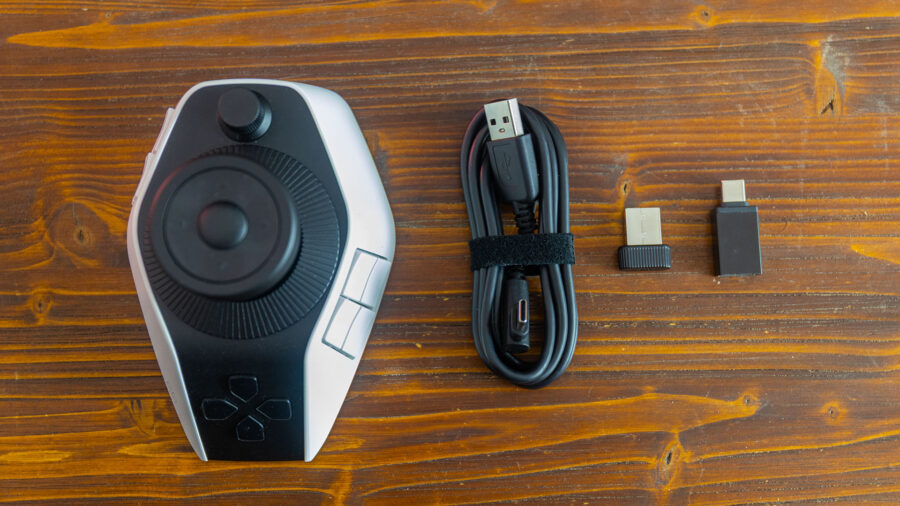
Dentro del estuche, encontrarás el Pilot Pro, un adaptador USB-A a USB-C, un cable USB-A recto a USB-C en ángulo y un dongle Bluetooth. Hubiera preferido un cable USB-C a USB-C, pero entiendo la razón de la compañía para tomar esta decisión.
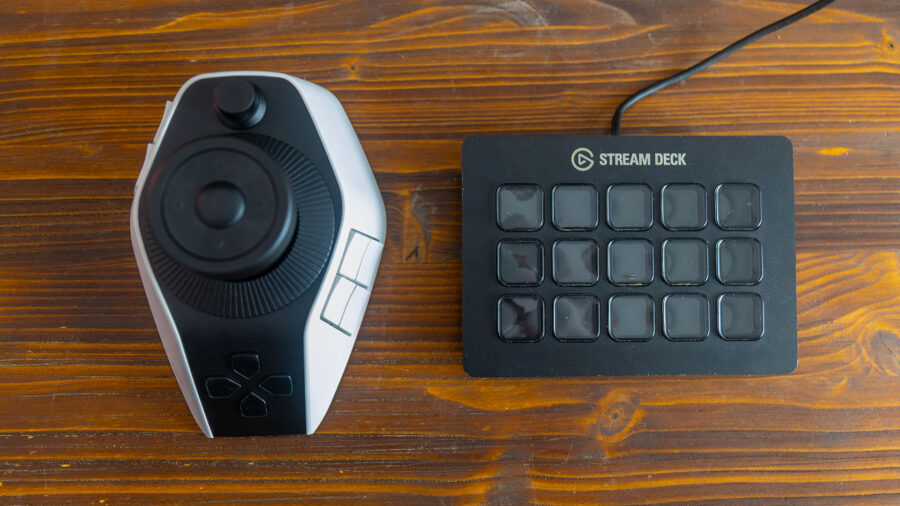
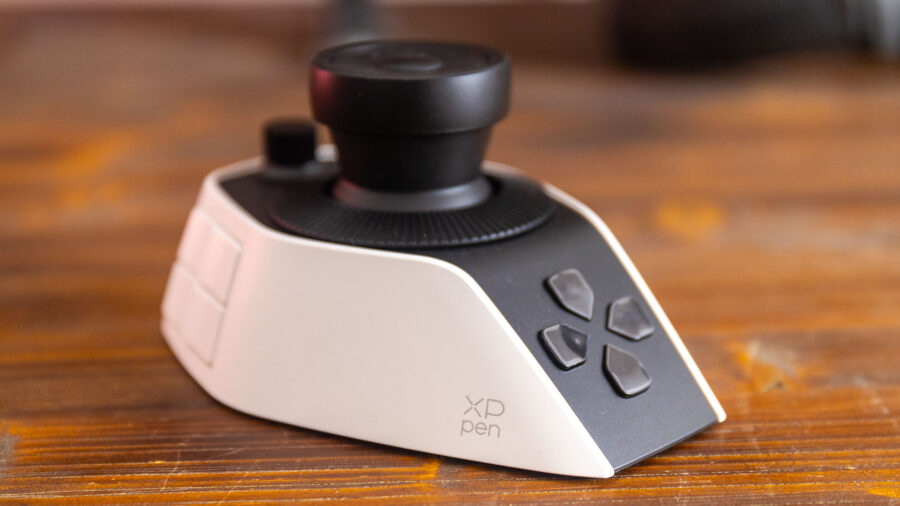
Me sorprendió bastante cuando vi por primera vez el XPPen Pilot Pro, ya que es un controlador bastante grande, de 13 x 9.2 x 6.6cm (5.11 x 3.62 x 2.6”). Su peso es de 251g (0.55ibs), lo cual es excelente ya que ayuda a mantener la estabilidad del Pilot Pro. Cuenta con almohadillas antideslizantes en la base para evitar que se resbale durante su uso.
Conectividad y compatibilidad
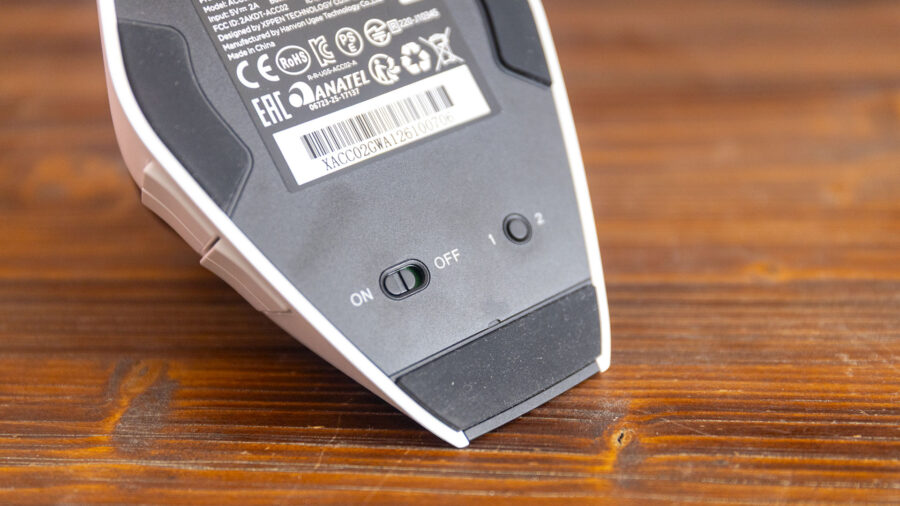
Como se mencionó anteriormente, puedes conectar el Pilot Pro de forma inalámbrica a tu computadora mediante Bluetooth, con o sin el adaptador Bluetooth de 2.4GHz si tu computadora tiene Bluetooth integrado. En la parte inferior de la unidad, se encuentra el interruptor de encendido y un botón para alternar entre dos computadoras.
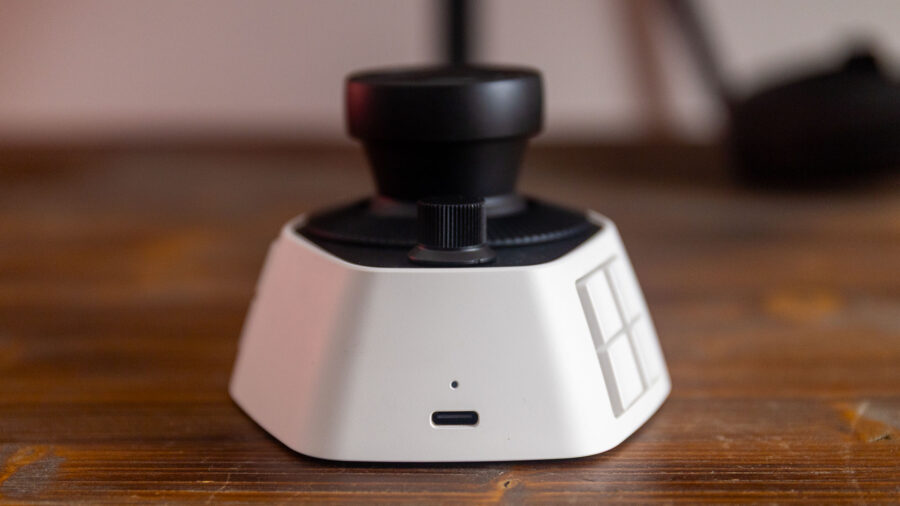
En la parte frontal de la unidad, hay un puerto USB-C para cargar el Pilot Pro, que también puede usarse para conectar la unidad a tu computadora. El controlador tiene una batería integrada de 1.900mAh. Según XPPen, el Pilot Pro tiene una autonomía de 15 días si se usa 4 horas al día. Durante mi análisis, sólo tuve que cargarlo dos veces y la autonomía me pareció bastante buena.
El Pilot Pro es compatible con Windows 10 o posterior y macOS 11 (Big Sur) o posterior.
Botones, jog, ruedas y calidad de construcción
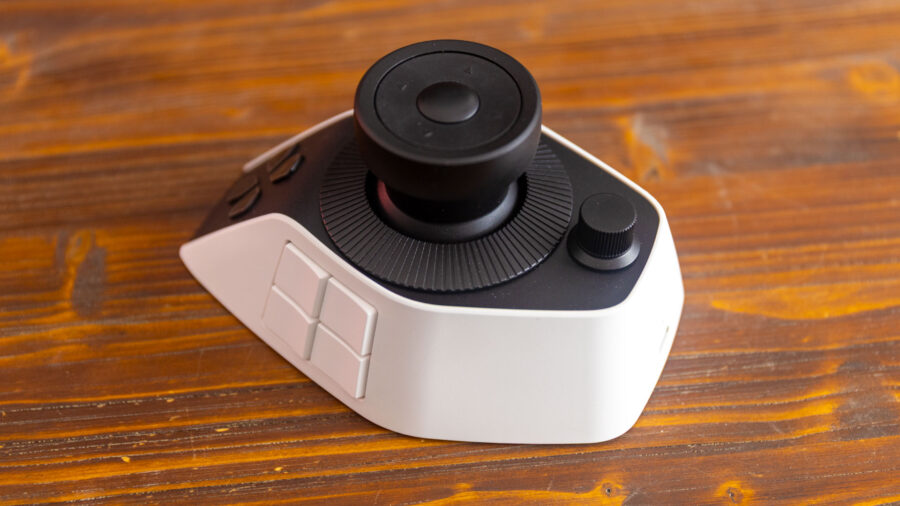
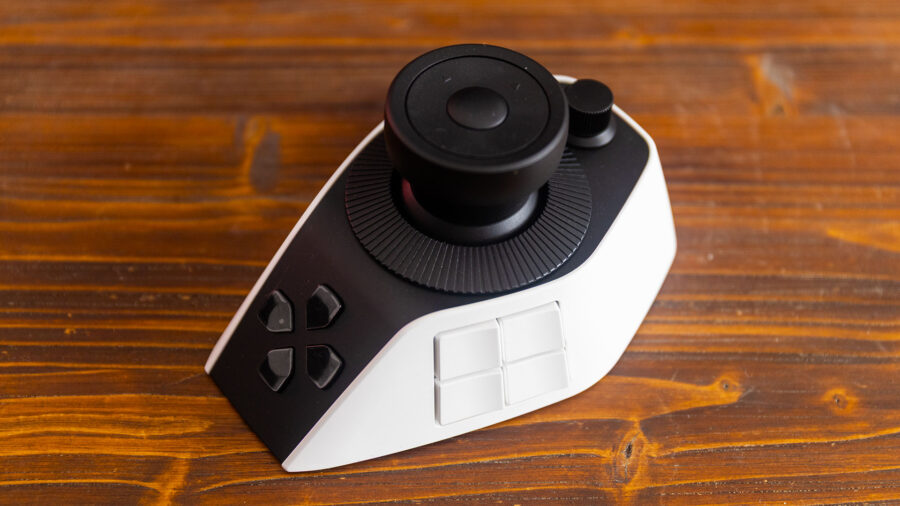
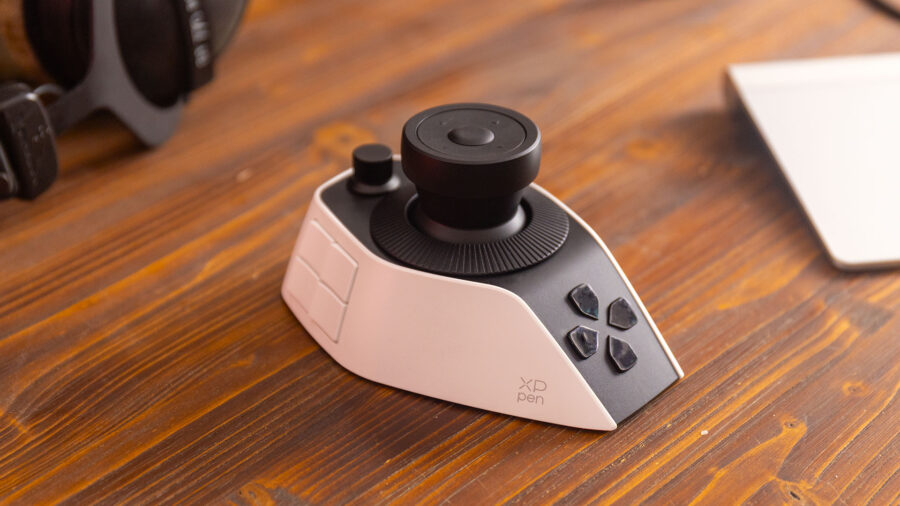
El Pilot Pro cuenta con una gran cantidad de botones, jog y ruedas personalizables. Incluye 19 botones:
- 12 botones de comando de acceso directo: cuatro en el lateral izquierdo frontal, cuatro en el lateral derecho trasero y cuatro en el centro trasero.
- Cuatro botones táctiles en la parte superior del joystick.
- 3 botones de función: uno en el centro del jog, uno al presionar el jog y uno al presionar el dial frontal.
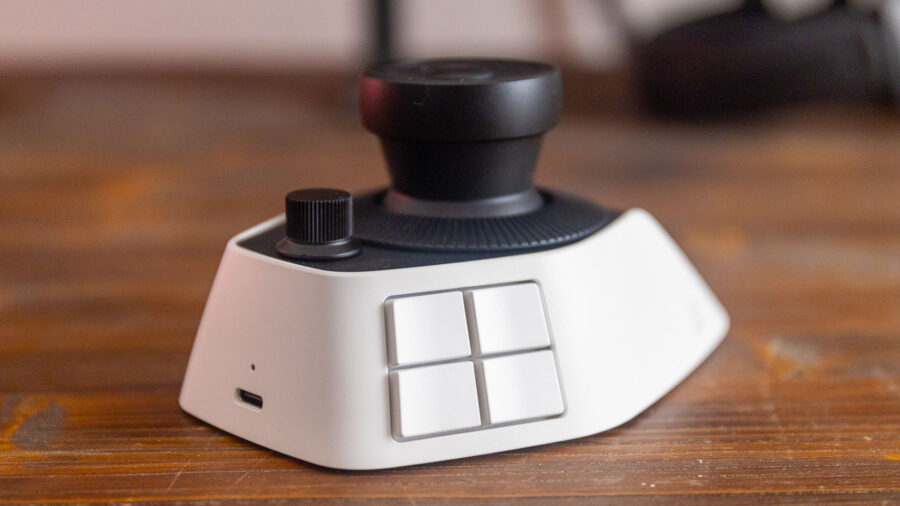
- Un joystick en el centro
- Tres piezas giratorias: una pequeña perilla en la parte superior del joystick, una perilla grande debajo del joystick y un dial en la parte frontal de la unidad.
El Pilot Pro está fabricado completamente en plástico. Diría que la calidad de construcción es aceptable. Todo se siente bien ensamblado y la calidad del plástico es buena, aunque se siente un poco rígido.
Los botones tienen un tacto agradable, suave y sin clics. El joystick es suave y agradable de usar; la rueda en la parte superior también.
En cuanto al diseño en blanco y negro, les dejo a ustedes la decisión de si les gusta o no, ya que cada quien tiene sus preferencias. No soy muy fan de la parte blanca del Pilot Pro, porque los dedos o las manos pueden ensuciarse o engrasarse, y la suciedad se transfiere al blanco impoluto. Creo que con el tiempo el blanco acumulará manchas, así que habría preferido un diseño en negro, pero eso es solo una cuestión estética.
Software de Pilot Pro
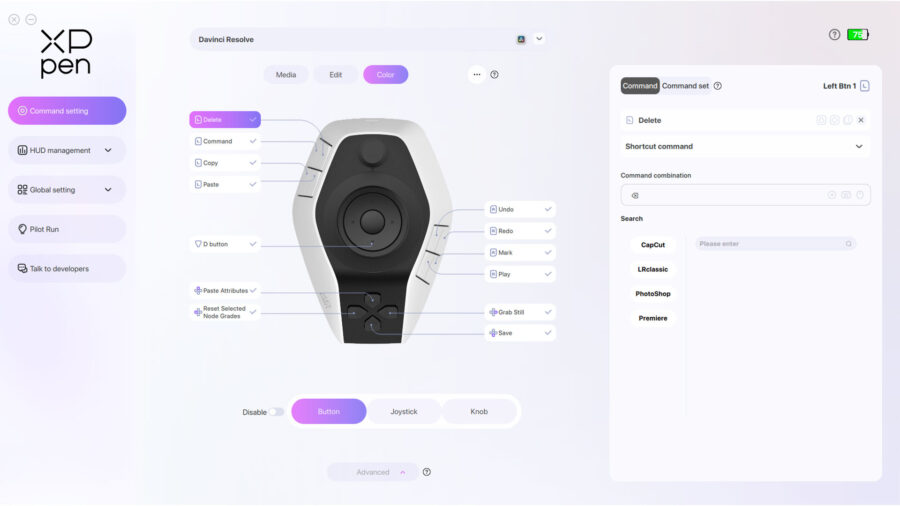
Para empezar a usar Pilot Pro, debes instalar el software Pilot Controller de XPPen. La instalación es sencilla y encontrarás un tutorial muy práctico al abrir la aplicación por primera vez.
Pilot Pro es compatible con una amplia gama de aplicaciones, incluyendo Adobe Photoshop, Lightroom Classic, Premiere Pro, Blackmagic Design DaVinci Resolve, Apple Final Cut Pro, CapCut y más. XPPen ofrece varios perfiles predefinidos que puedes descargar para DaVinci Resolve, Photoshop y Premiere Pro.
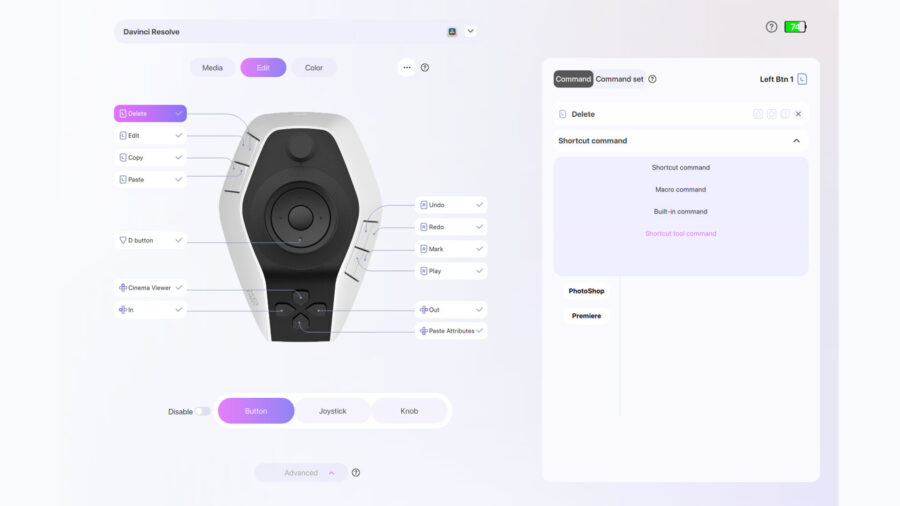
En la aplicación, puedes asignar cualquier botón o dial a un atajo, un comando macro, un comando integrado o un comando de herramienta de atajo. En resumen, cualquier botón puede asignarse a una combinación de comandos para realizar prácticamente cualquier acción. También puedes elegir si un atajo se ejecutará al pulsar el botón, al soltarlo, cada vez que lo pulses o varias veces si lo mantienes pulsado.
La aplicación Pilot Pro detecta automáticamente cuando abres o cambias de aplicación, lo cual es muy práctico. En DaVinci Resolve, puedes configurar diferentes atajos para las páginas de Medios, Edición o Color. El software no detecta automáticamente los cambios de página, por lo que tendrás que modificarlos de forma manual.
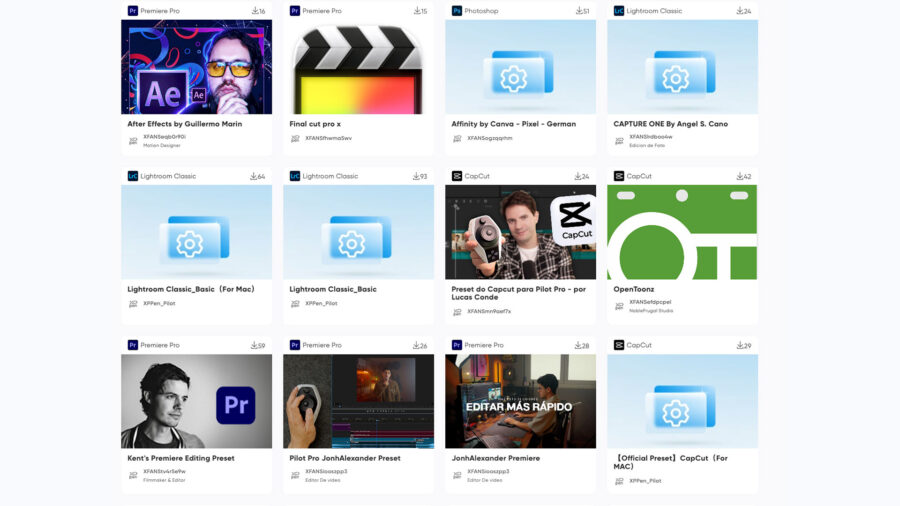
Si no quieres dedicar tiempo a configurar el software, en el sitio web de XPPen encontrarás una biblioteca completa de preajustes. Puedes descargarlos todos gratis. Puedes modificarlos y personalizarlos según tus necesidades, pero te servirán como punto de partida. Además, puedes subir tus propios preajustes al sitio web de XPPen.
Durante mis pruebas, no tuve problemas importantes con el software y nunca se bloqueó. Sin embargo, al intentar asignar los atajos de Cuchilla (atajo B) y Seleccionar (A) en la página de Edición de Resolve, no funcionó. El atajo Seleccionar cambiaba a la herramienta Cuchilla, mientras que el atajo Cuchilla alternaba entre el timeline y el visor de clips de origen. Nos pusimos en contacto con XPPen para obtener más información y, según ellos, este problema «podría deberse a la versión 20.3.3 Build 10 de DaVinci Resolve, pero el equipo sigue investigando y realizando pruebas para determinar la causa exacta». No pude probarlo con otras versiones de DaVinci Resolve.
Usabilidad para la edición de vídeo
Para esta reseña, he pasado mucho tiempo en DaVinci Resolve, editando y finalizando proyectos reales. Para mí, un controlador sirve para ahorrar tiempo y se debe integrar a la perfección con el software. Debes poder asignarle todos tus atajos más utilizados y, así, prácticamente no necesitarás usar el teclado. Aquí es donde el XPPen Pilot Pro tiene algunas limitaciones.
En primer lugar, encontré un par de fallos que espero que la empresa pueda corregir pronto. Por ejemplo, al reproducir un clip, el mando giratorio frontal (que por defecto controla el zoom en el timeline), se comporta de forma aleatoria. En pausa funciona bien, pero al reproducirlo, puede que no ajuste el zoom inmediatamente. En cambio, la acción se actualiza al pausar de nuevo, lo que provoca que el timeline se bloquee de forma repentina. Lo mismo ocurrió con algunos atajos.
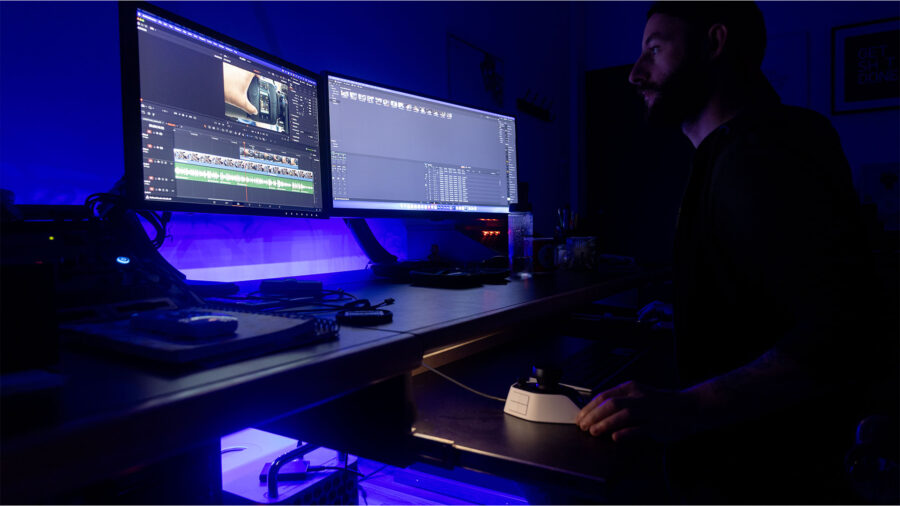
En cuanto a la usabilidad, durante mis sesiones de edición pulsé constantemente la rueda central. La tenía asignada para cambiar de clip, así que resultaba un poco frustrante. La rueda central es bastante sensible, por lo que una solución sería desactivarla en el software, lo cual es posible, pero se perderían dos atajos. Según XPPen, «aunque por ahora no se puede eliminar por completo a nivel de hardware, ajustar la velocidad de la rueda magnética a media o baja puede ayudar a reducir las pulsaciones accidentales».
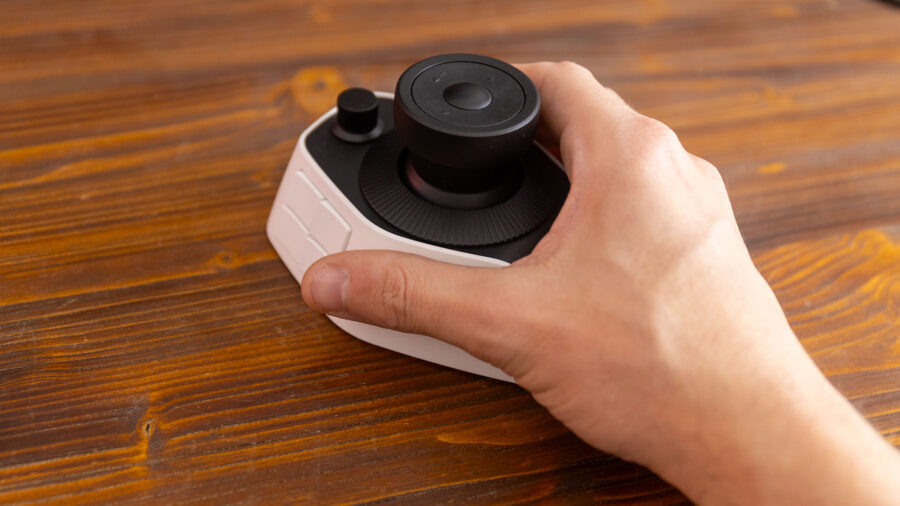
Además, descubrí que prácticamente nunca usaba los cuatro botones centrales traseros. De hecho, al sujetar el controlador, los cubre la palma de la mano. Esto hace imposible pulsarlos sin mover la mano y mirar lo que se está haciendo.
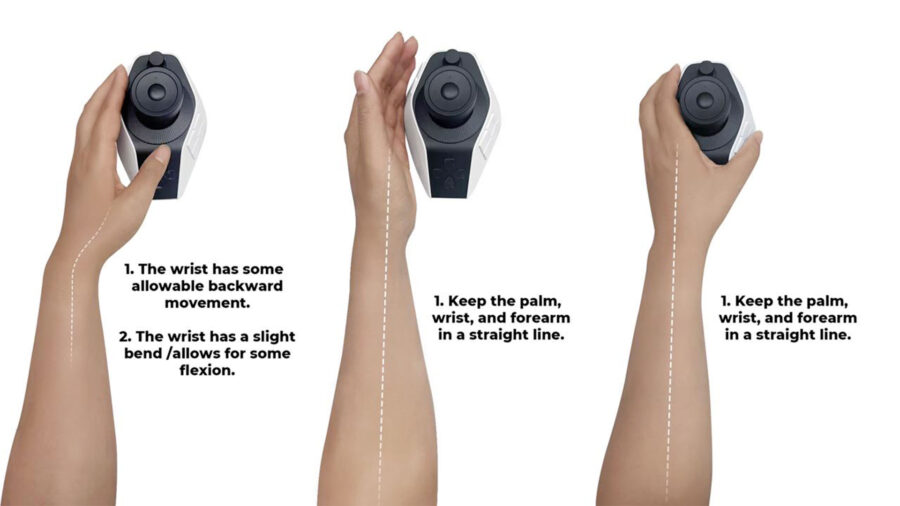
Me puse en contacto con XPPen para obtener más información, y la guía de uso que me proporcionaron se encuentra arriba. Obviamente, como parte de la lógica de diseño actual, es necesario mover la mano para acceder a los cuatro botones traseros. Hablaremos de la ergonomía más adelante.
Todos los diales giratorios, incluyendo el pequeño botón en la parte superior del joystick, el botón grande debajo del joystick y el dial en la parte frontal de la unidad, ofrecen retroalimentación háptica. Esto es muy útil, e incluso se puede ajustar la intensidad de la retroalimentación háptica o desactivarla.
Durante el proceso de edición, noté que el joystick central se usa muy poco. Si bien se puede asignar una función o atajo a cualquiera de las cuatro u ocho direcciones, yo no lo usé en absoluto. Supongo que este joystick fue diseñado más para una página como la de Color.
De hecho, al pasar el cursor sobre cualquiera de las ruedas de color, se puede presionar el botón central y mover la rueda en cualquier dirección con el joystick. Descubrí que la corrección de color de mi material era imprecisa. Es difícil realizar ajustes pequeños y precisos en comparación con un panel de corrección de color o incluso un ratón. XPPen nos informó que están considerando agregar una opción de ajuste de precisión de color en una futura actualización del controlador, lo que les permitirá a los usuarios personalizar los niveles de precisión.
Ergonomía
Hablemos del tema principal del Pilot Pro: la ergonomía. Para empezar, este dispositivo está diseñado para usarse solo con la mano izquierda. Si eres zurdo, no podrás usar el Pilot Pro con la mano derecha. De hecho, los botones frontales son prácticamente imposibles de alcanzar con el pulgar.
Para la mayoría de los usuarios que lo usarán con la mano izquierda, diría que el Pilot Pro es un controlador bastante grande. No tengo manos pequeñas y alcanzar todos los botones no es fácil. Para mí, un controlador de edición debería permitir que la mano descanse en una posición fija mientras se trabaja.
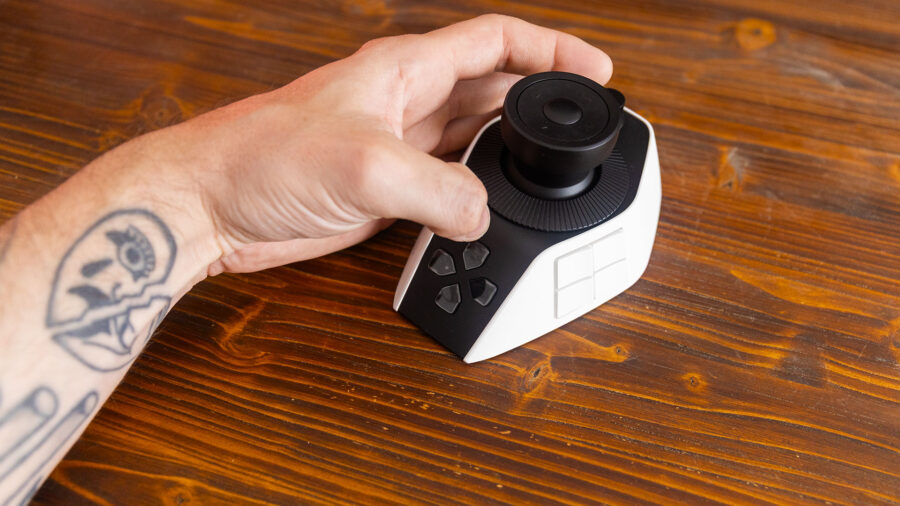
En el Pilot Pro, esto fue complicado porque mi mano cubría de forma natural los cuatro botones centrales traseros cuando estaba cómodamente colocada en el controlador. Si intentas presionar esos botones traseros con el pulgar, te dolerá, ya que la posición no es nada natural. En la sección anterior se muestra cómo XPPen recomienda usar el Pilot Pro.
Pulsé accidentalmente los ocho botones delanteros izquierdo y traseros derechos con bastante frecuencia. Están muy juntos y su forma cóncava dificulta un poco distinguirlos al tacto. No hay una pequeña barra indicadora en ninguno de los botones para saber dónde están los dedos, como en las teclas F y J de un teclado Mac, por ejemplo, que permiten “sentir” dónde se está sin tener que mirar el controlador. XPPen nos comentó que “este diseño ofrece más posibilidades de personalización. Para los usuarios que prefieren operar a ciegas, se pueden añadir pegatinas o marcadores táctiles para adaptarlos a sus preferencias de diseño”.
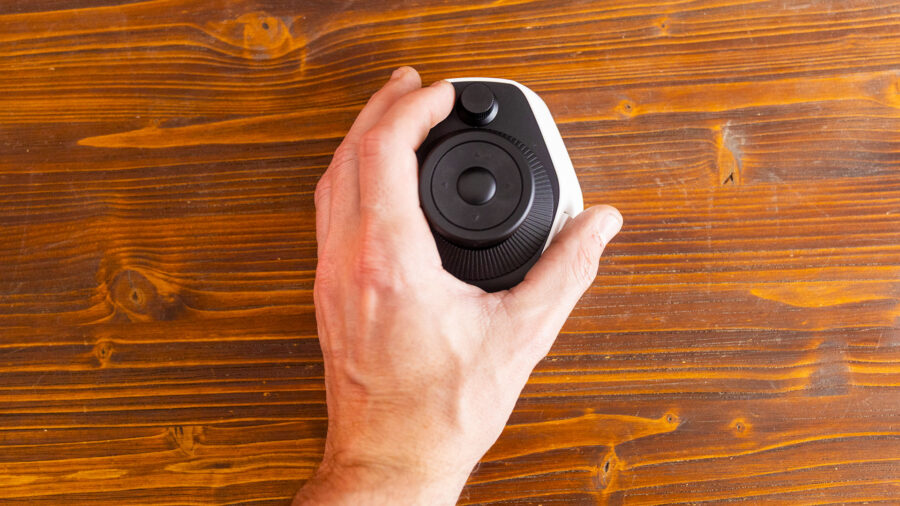
Sin embargo, un punto a favor en comparación con otros controladores del mercado, es que la muñeca descansa de forma natural en un ángulo cómodo al usar el XPPen Pilot Pro. No soy especialista en ergonomía, pero para los editores que sufren del túnel carpiano o de la muñeca, creo que esta posición es mejor que apoyarse completamente plano sobre un controlador.
XPPen Pilot Pro – Veredicto
¿Para quiénes está dirigido el XPPen Pilot Pro? Si realizas diversas tareas (streaming, edición de vídeo, edición de fotos, corrección de color) y aún no tienes un controlador, el XPPen podría ser una buena solución. Pero si te dedicas principalmente a la edición de vídeo, un controlador específico para este fin podría ser una mejor opción.
Es bueno ver innovación en el segmento de controladores, donde la mayoría de los fabricantes llevan décadas en el mercado. El Pilot Pro es un excelente primer intento de crear un controlador para creativos. Espero que la empresa continúe mejorando el software y solucionando los pequeños problemas que encontré.
También queremos destacar que, si bien el Pilot Pro aún tiene margen de mejora, durante nuestro proceso de análisis, el equipo respondió con sinceridad a los comentarios y ya está considerando futuras actualizaciones y optimizaciones basadas en las opiniones de los usuarios.
Precio y disponibilidad
El XPPen Pilot Pro ya está disponible por $209.99. Dependiendo de donde vives, puedes comprarla en las siguientes tiendas online: US store / Amazon.com (Estados Unidos), Tienda de Canadá / Amazon.ca, Tienda de España / Amazon.es o Tienda de Japón / amazon.co.jp.
Para obtener más información, visita la página web de XPPen aquí.
¿Qué te parece la Pilot Pro? ¿Utilizas un controlador para agilizar tu flujo de trabajo? ¡Cuéntanos en los comentarios!