
Suscribirse a Noticias - Cámaras
Este cuarto capítulo de nuestra guía práctica con Michael Bulbenko de FUJIFILM Norteamérica, se centra en la configuración de monitoreo y salida de la GFX ETERNA 55. El video abarca las opciones de visualización interna y externa, la configuración de las salidas SDI y HDMI, las superposiciones de información en pantalla, las herramientas de exposición, las guías de encuadre y el enrutamiento de LUT.
Los capítulos anteriores sobre la GFX ETERNA 55 abordaron la configuración de la cámara (Capítulo 1), las funciones básicas (Capítulo 2) y los ajustes del proyecto, como la resolución, los códecs y los formatos de grabación (Capítulo 3). Con estos fundamentos, este capítulo se centra en el control de la pantalla y el enrutamiento de la señal.
Aunque la cámara cuenta con una pantalla LCD de 5″ con un brillo de hasta 2000 nits, lo que la hace compatible con una amplia gama de condiciones de iluminación, muchas producciones seguirán dependiendo del monitoreo externo. Los monitores de director, las configuraciones de video village o los sistemas de transmisión inalámbrica suelen requerir el enrutamiento de la señal a través de SDI o HDMI.
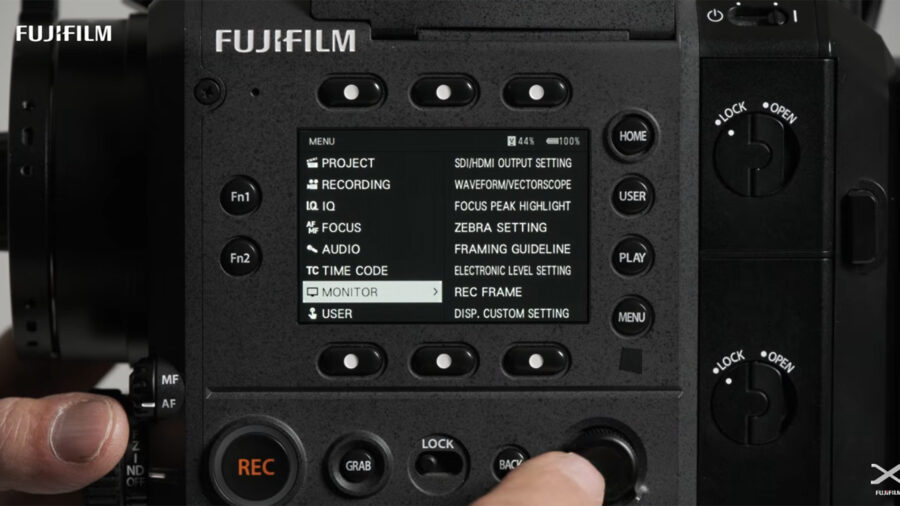
El menú MONITOR proporciona los controles necesarios para configurar estas salidas y adaptar la visualización a las necesidades del set.
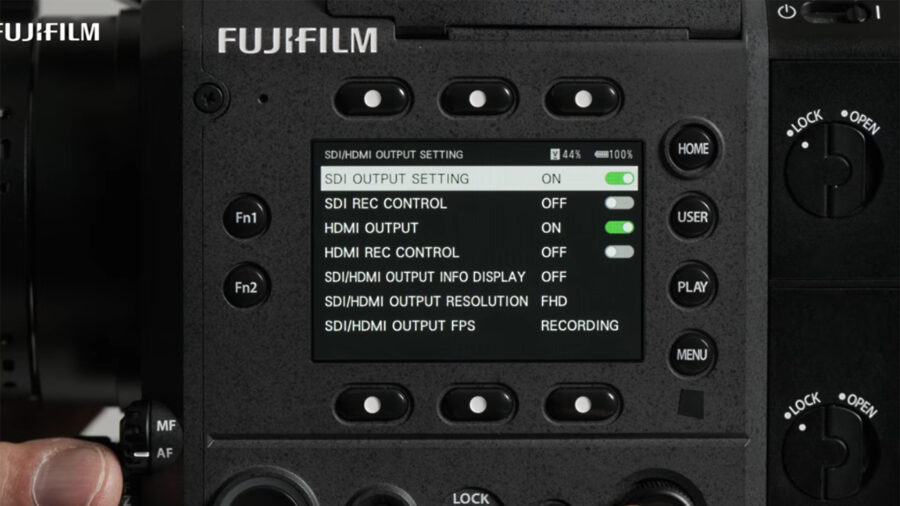
Menú del monitor y configuración de la salida SDI/HDMI
La configuración de monitorización se encuentra en el menú principal, en la sección MONITOR. Dentro del menú MONITOR, al seleccionar AJUSTE DE SALIDA SDI/HDMI, los usuarios pueden activar o desactivar las salidas SDI y HDMI. Desde aquí, la resolución de salida se puede configurar en 4K o HD. Esto es importante si el usuario trabaja con monitores que solo aceptan señales HD.
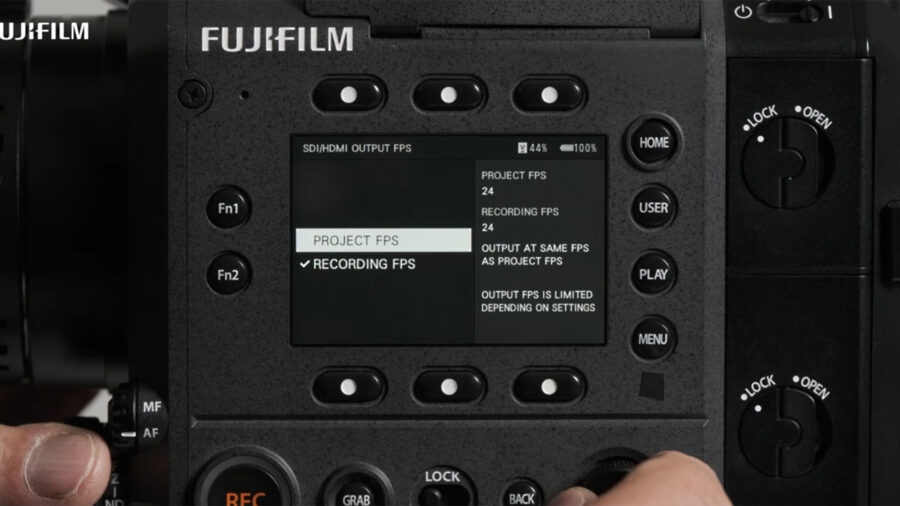
El ajuste FPS de SALIDA SDI/HDMI determina si la señal externa sigue la velocidad de fotogramas del Proyecto o la de Grabación. Esta opción cobra relevancia al trabajar con capturas a baja velocidad, ya que permite que la señal de monitorización refleje la velocidad de reproducción prevista o la velocidad de captura real.
El menú también incluye la opción “VISUALIZACIÓN DE INFORMACIÓN DE SALIDA SDI/HDMI”, que determina si la información de estado y las superposiciones de monitorización, como las herramientas de exposición y las guías de fotogramas, se envían a monitores externos junto con la imagen.
Personalización de la información de visualización en pantalla
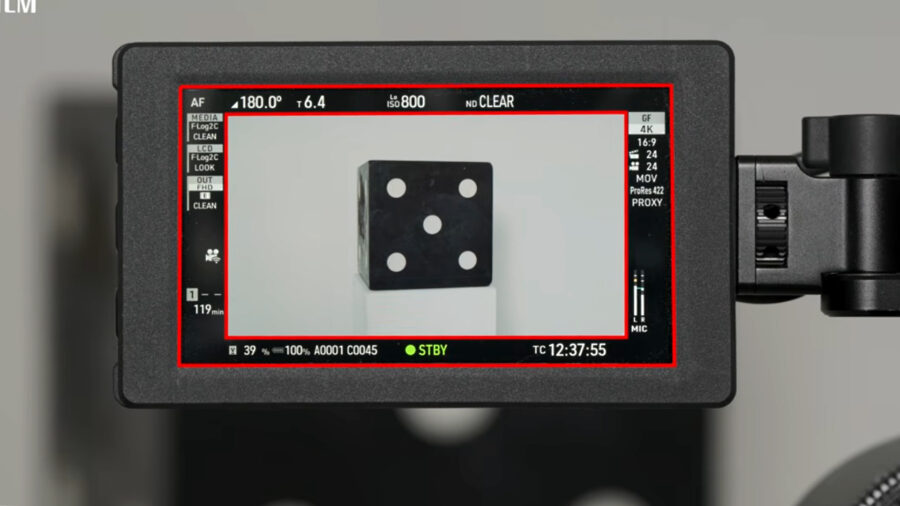
La GFX ETERNA 55 les permite a los usuarios personalizar la información que se muestra alrededor del área de la imagen en la pantalla LCD. En el menú MONITOR, al seleccionar “VISUALIZACIÓN DE AJUSTE PERSONALIZADO”, se abre una lista de elementos de visualización que se pueden activar o desactivar individualmente. Esto incluye información de estado como la configuración de grabación, la velocidad de fotogramas, los indicadores de exposición y otros datos operativos.
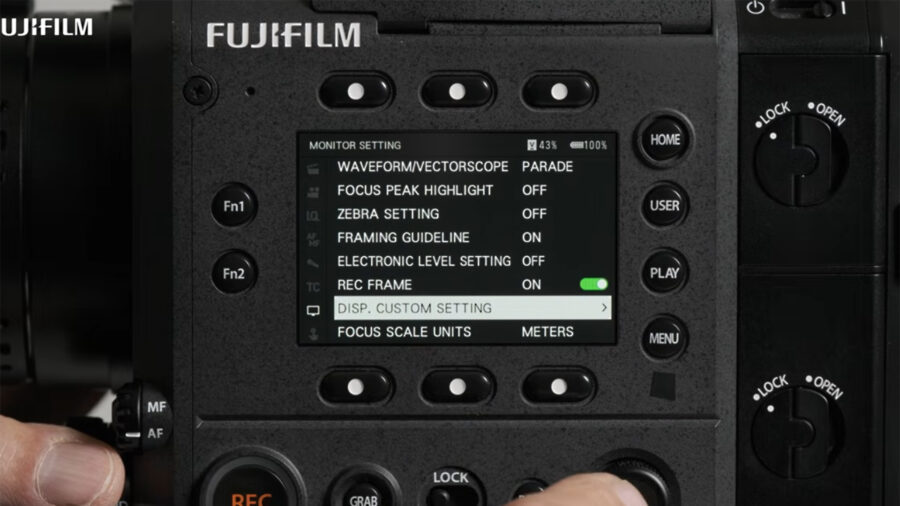
Los elementos se activan marcando la casilla correspondiente en la lista. Una vez seleccionados, la información seleccionada aparece en la pantalla LCD durante la monitorización.
Si la opción VISUALIZACIÓN DE INFORMACIÓN DE SALIDA SDI/HDMI está activada en la configuración de salida, las mismas superposiciones e información de estado también se pueden reflejar en monitores externos. Esto les permite a los operadores decidir si se envía una imagen limpia o una visualización completamente superpuesta a la unidad de video o a otros monitores del set.
Herramientas de monitorización – forma de onda, vectorscopio, RGB e histograma
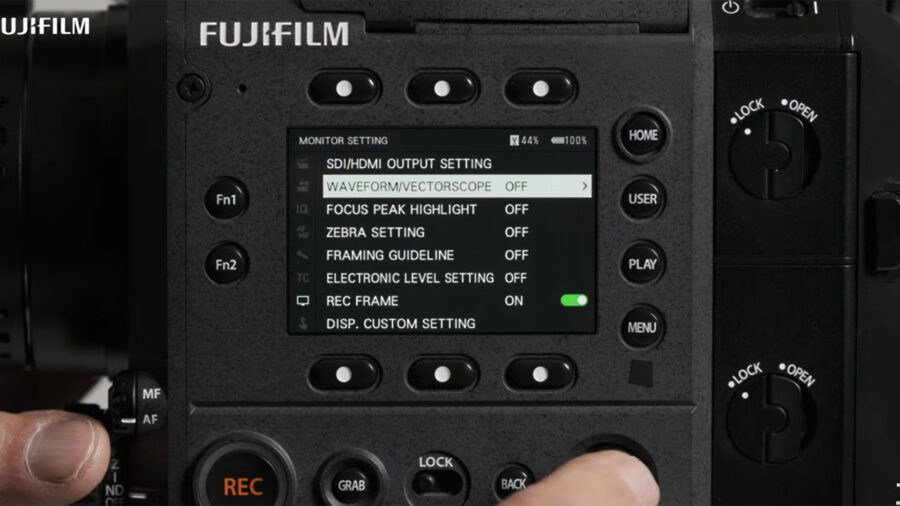
La GFX ETERNA 55 ofrece varias herramientas de monitorización integradas para la evaluación de la exposición y el color. En el menú MONITOR, los usuarios pueden activar la forma de onda, el vectorscopio, el RGB y el histograma. Una vez activadas, estas herramientas aparecen en la pantalla LCD.
La forma de onda permite una monitorización precisa de la exposición en toda la imagen, mientras que el vectorscopio y el RGB ofrecen información sobre el balance de color y la separación de canales. El histograma ofrece una visión general de la distribución tonal.
La posición y el tamaño de estas herramientas de monitorización se pueden ajustar en la función CONFIGURACIÓN DE PANTALLA. Esto les permite a los operadores reposicionar los telescopios y las superposiciones para evitar cubrir áreas críticas del encuadre.
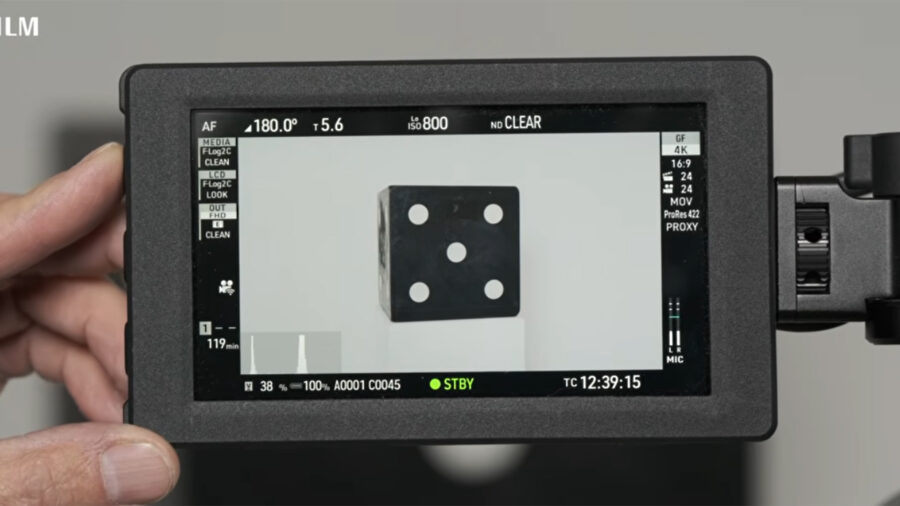
A través del botón de alternancia de pantalla, generalmente asignado a uno de los botones de función en el lateral del monitor, los usuarios podrán mostrar u ocultar rápidamente las superposiciones de monitorización durante la operación. Al desactivarlo, los telescopios y otros elementos de la pantalla se ocultan.
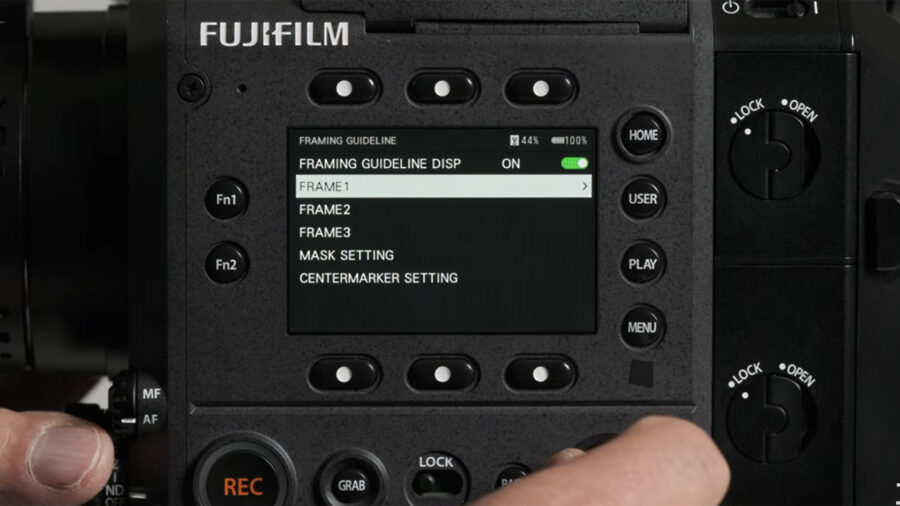
Guías de encuadre y enmascaramiento
Las guías de encuadre se configuran en el menú MONITOR, en GUÍA DE ENCUADRE. Se pueden activar hasta tres guías de encuadre simultáneamente. Cada guía les permite a los usuarios seleccionar entre relaciones de aspecto predefinidas o definir una personalizada. Para cada guía, se pueden ajustar los siguientes parámetros:
- Color de línea
- Grosor de línea
- Configuración de máscara
- Marcador central
La configuración de máscara oscurece las áreas fuera de las líneas del cuadro seleccionado, lo que ayuda a visualizar la composición deseada en el área activa del sensor.
Las guías de encuadre también se controlan con el botón de alternancia de pantalla. Al ocultar las superposiciones con esta función, las guías de encuadre desaparecerán junto con otra información en pantalla.
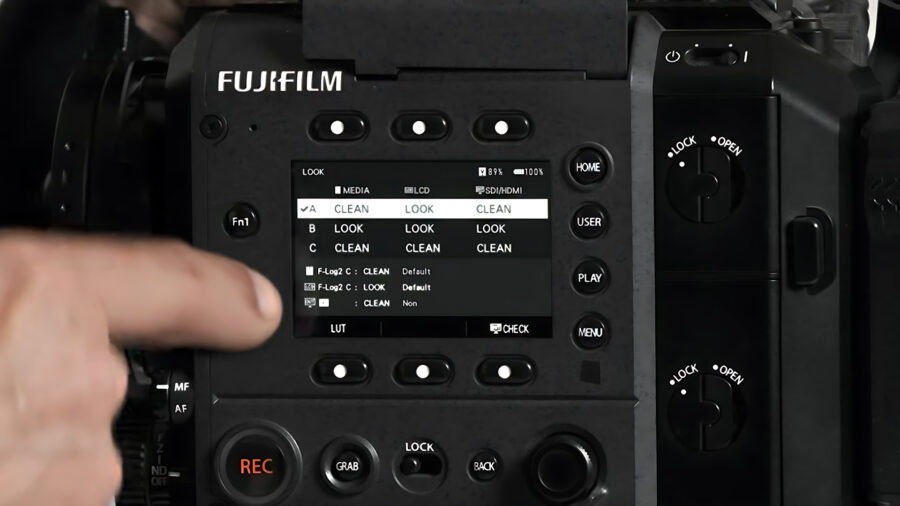
Gestión de look y configuración de LUT
Se accede a la gestión de look mediante el botón inferior central del submonitor (Botón 5), que abre la pantalla de configuración. Esta pantalla muestra tres columnas verticales:
- MEDIA
- LCD
- SDI/HDMI
Cada columna controla cómo se procesa y se muestra la imagen.
La columna MEDIA afecta al archivo grabado. Cualquier selección realizada aquí influirá en la imagen que se graba en la tarjeta. La columna LCD determina cómo aparece la imagen en la pantalla interna de la cámara. La columna SDI/HDMI controla cómo se envía la imagen a los monitores externos. Seleccionar CLEAN significa que no se aplica LUT. La señal seguirá la curva de tonos definida en la configuración del proyecto, como F-Log2, HLG o una emulación de película.
Si seleccionas un LUT en la columna MEDIA, se integrará en el archivo grabado. Por este motivo, el vídeo recomienda mantener la columna MEDIA en CLEAN al grabar en formato log y aplicar los LUT solo a las columnas LCD o SDI/HDMI para fines de monitorización.
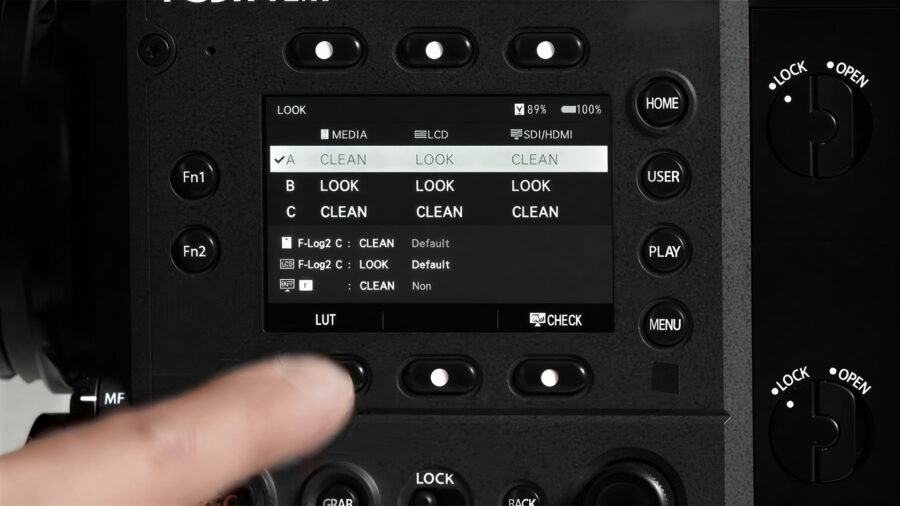
Importación y asignación de LUT
La GFX ETERNA 55 puede almacenar hasta 16 LUTS internamente. Los formatos de LUTS compatibles incluyen archivos LUT 3D en tamaños de cubo de 17, 33 y 65.
Para importar un LUT, el archivo debe estar primero en una tarjeta CFexpress o SD. En la pantalla de gestión de LOOK, al pulsar el botón LUT, se abre la ventana de selección de LUT. Desde aquí, los usuarios pueden ver las emulaciones de película disponibles, así como cualquier LUT personalizado que se haya cargado en la cámara.
Los archivos LUT se pueden cargar desde la tarjeta a una de las ranuras internas disponibles. Una vez registrados, aparecen en la lista de selección de LUT y se pueden asignar a la pantalla LCD o a las columnas SDI/HDMI.
Los LUT están vinculados a la curva de tono seleccionada. Por ejemplo, al grabar en F-Log2 C, se puede seleccionar el LUT correspondiente para la monitorización. Si la columna MEDIA permanece configurada en CLEAN, el archivo grabado conserva la señal log original, incluso al aplicar un LUT a la pantalla LCD. Como se muestra en el vídeo, la pantalla LCD puede mostrar una imagen con LUT aplicado mientras la salida SDI continúa enviando una señal F-Log2 C limpia.
Precio y disponibilidad
La FUJIFILM GFX ETERNA 55 está disponible por $16.499,95 / €13.450. Para obtener más información sobre la cámara, hay una descripción técnica consolidada. Para obtener más detalles, consulta el sitio web de FUJIFILM.
¿Has trabajado con la GFX ETERNA 55 en una configuración con un alto nivel de monitorización? ¿Prefieres mantener la grabación estrictamente limpia y aplicar LUT solo para la monitorización? Comparte tu opinión en los comentarios.