
購読する ニュース - カメラ
この第4章では、富士フイルム北米のマイケル・ブルベンコ氏によるハンズオン解説の続きとして、GFX ETERNA 55のモニタリングと出力設定に焦点を当てている。本動画では、内蔵/外部ディスプレイ、SDI/HDMI出力設定、画面情報オーバーレイ、露出ツール、フレーミングガイド、LUTルーティングを解説する。
GFX ETERNA 55に関するこれまでの章では、カメラ設定(第1章)、基本機能(第2章)、解像度・コーデック・記録フォーマットなどのプロジェクト設定(第3章)を扱った。これらの基礎を踏まえ、本章では表示制御と信号ルーティングに移行する。
本カメラは最大輝度2000ニットの5インチLCDを搭載し、幅広い照明環境で使用可能だが、多くの制作現場では外部モニタリングに依存する。ディレクターモニター、ビデオビレッジ環境、無線伝送システムでは、SDIやHDMI経由での信号ルーティングが求められることが多い。
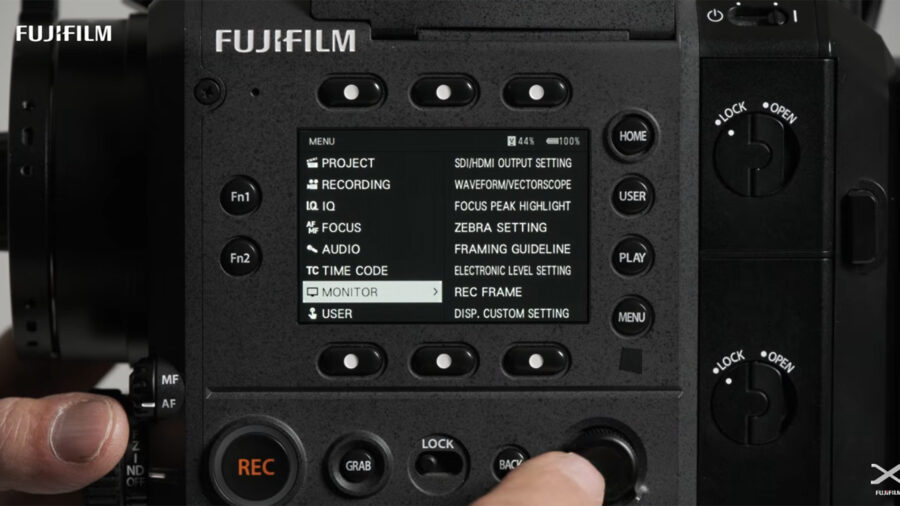
MONITORメニューでは、これらの出力を設定し、セットのニーズに合わせて表示を調整するための必要な制御を提供する。
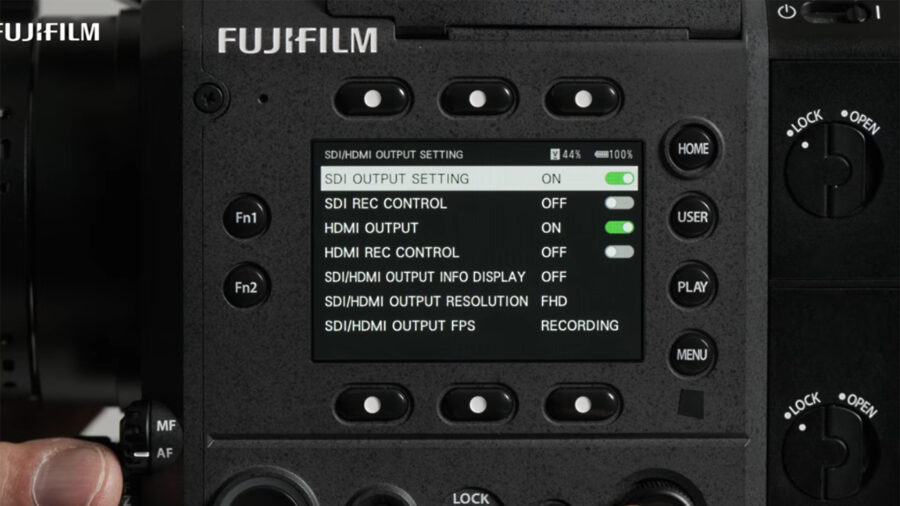
モニターメニューとSDI/HDMI出力設定
モニタリング設定はメインメニューのMONITORセクションからアクセスする。MONITORメニュー内でSDI/HDMI OUTPUT SETTINGを選択すると、SDIおよびHDMI出力を有効/無効にする選択肢が表示される。ここから出力解像度を4KまたはHDに設定できる。HD信号しか受け付けないモニターを使用する場合、この点は重要だ。
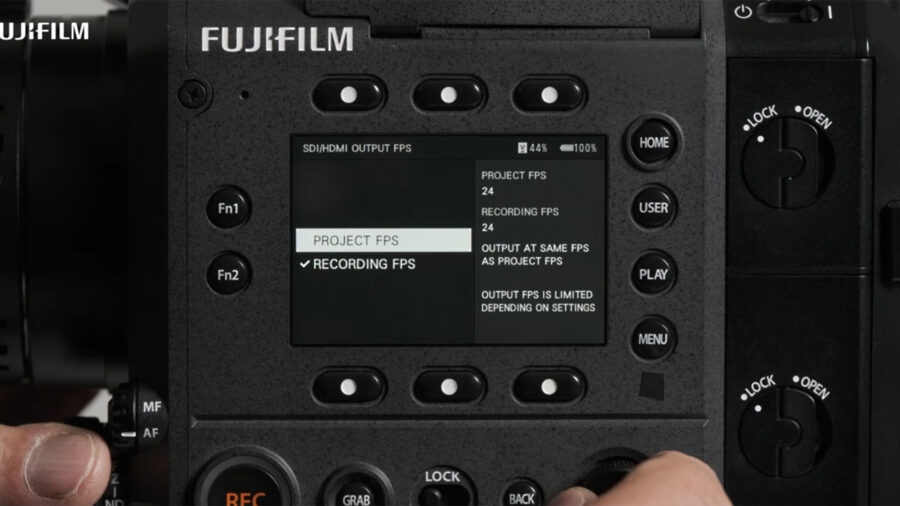
SDI/HDMI出力FPS設定は、外部信号がプロジェクトのフレームレートに従うか、記録のフレームレートに従うかを決める。この選択は、オフスピードキャプチャ作業時に重要となる。モニタリング信号が意図した再生速度を反映するか、実際のキャプチャ速度を反映するかを決定するためだ。
メニューには「SDI/HDMI出力情報表示」という項目も含まれる。これは、露出ツールやフレームガイドなどのステータス情報とモニタリングオーバーレイを、画像と共に外部モニターへ送信するかどうかを決定する。
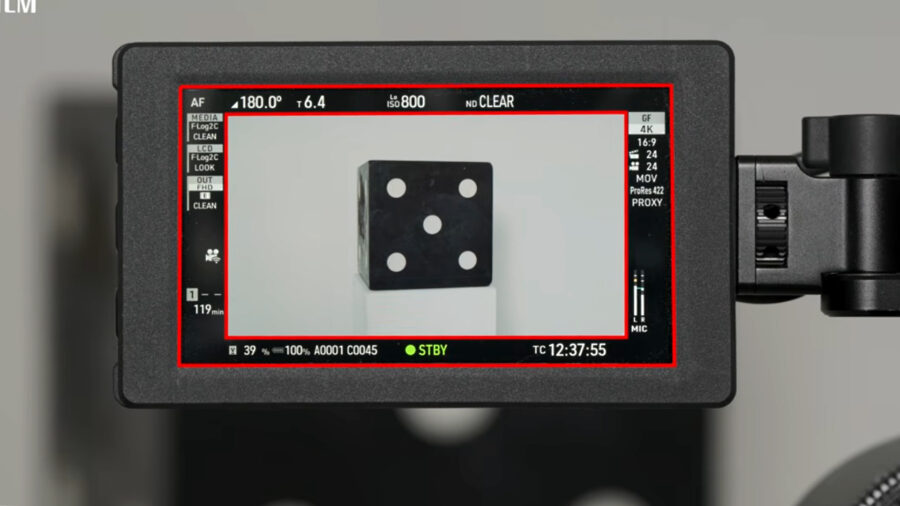
画面表示情報のカスタマイズ
GFX ETERNA 55では、LCD画面の画像領域周辺に表示される情報をカスタマイズできる。MONITORメニュー内のDISP. CUSTOM SETTINGを選択すると、表示要素の一覧が表示され、各項目を個別に有効/無効に設定可能だ。これには記録設定、フレームレート、露出インジケーター、その他の操作データといったステータス情報が含まれる。
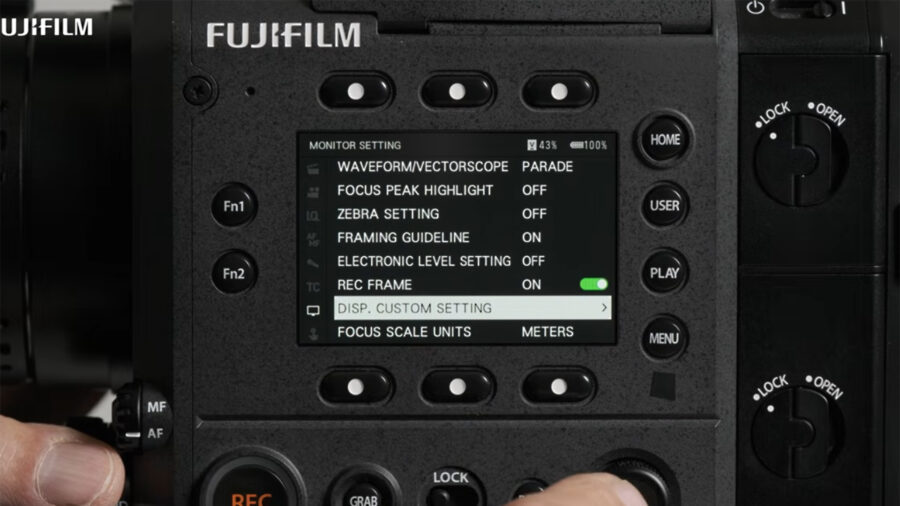
項目はリスト内の対応するチェックボックスをオンにすることで有効化する。選択すると、モニタリング時に選択した情報がLCDに表示される。
出力設定で「SDI/HDMI出力情報表示」を有効にすると、同じオーバーレイやステータス情報を外部モニターにもミラーリングできる。これにより、ビデオビレッジやその他の現場モニターに、クリーンな画像だけを送るか、オーバーレイ表示を完全に重ねた画像を送るかを選択できる。
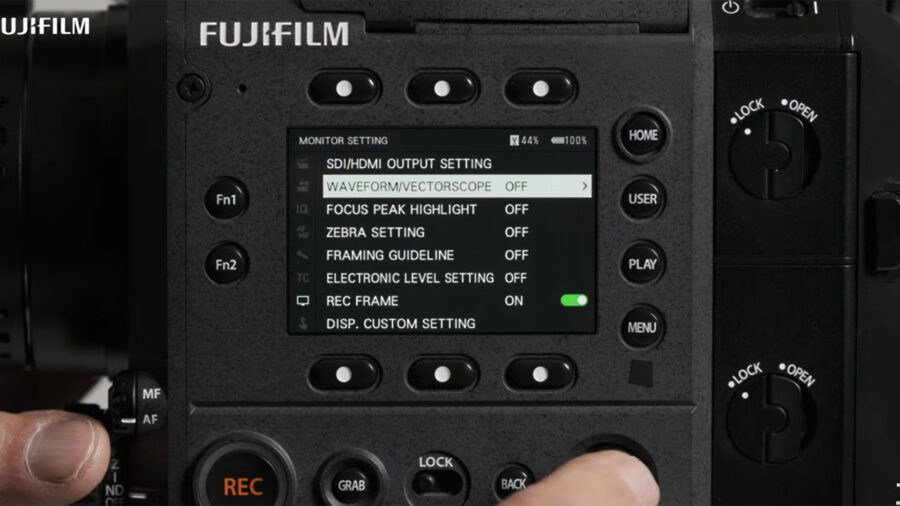
モニタリングツール:波形モニター、ベクトルスコープ、RGBパレード、ヒストグラム
GFX ETERNA 55は露出と色彩評価のための複数の内蔵モニタリングツールを提供する。MONITORメニューで波形モニター、ベクトルスコープ、RGBパレード、ヒストグラムを有効化できる。有効化するとこれらのツールがLCDディスプレイに表示される。
波形モニターは画像全体の精密な露出モニタリングを可能にし、ベクトルスコープとRGBパレードはカラーバランスとチャンネル分離の分析を提供する。ヒストグラムは階調分布の全体像を示す。
これらのモニタリングツールの位置とサイズは、画面設定機能で調整できる。これにより、スコープやオーバーレイを再配置し、フレームの重要な領域を覆わないようにできる。
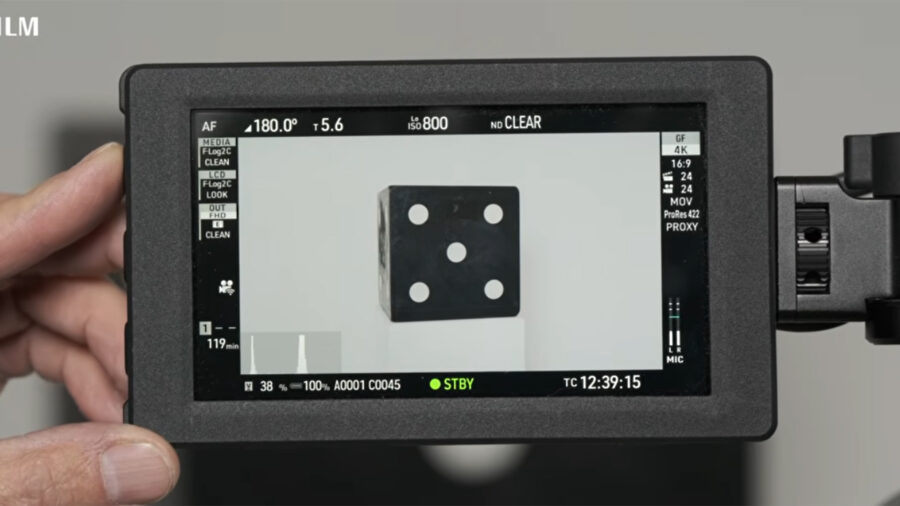
通常、モニター側面の機能ボタンのいずれかに割り当てられる表示切り替えボタンにより、操作中にモニタリングオーバーレイを素早く表示または非表示にできる。オフにすると、スコープやその他の表示要素が非表示になる。
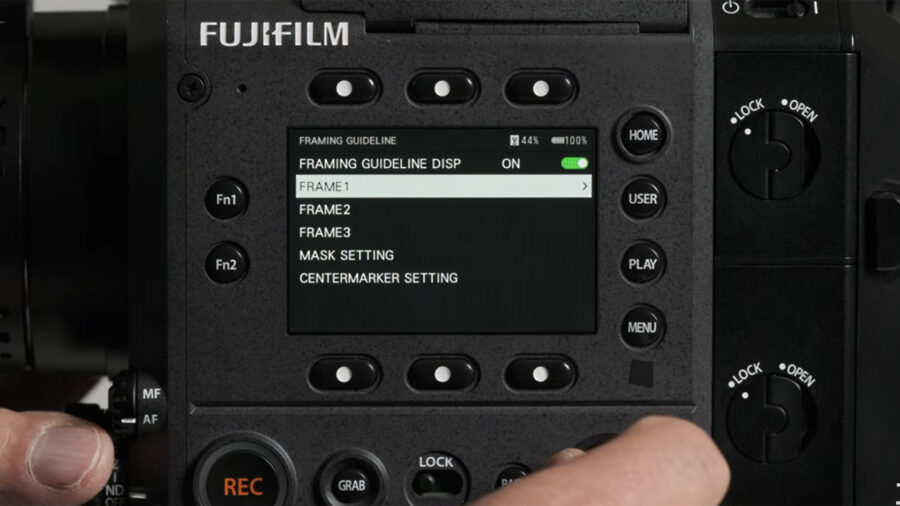
フレーミングガイドラインとマスキング
フレーミングガイドは、MONITORメニュー内のFRAMING GUIDELINEで設定する。最大3本のフレーミングガイドラインを同時に有効化できる。各ガイドラインでは、プリセットのアスペクト比から選択するか、カスタムアスペクト比を定義できる。各ガイドラインでは以下のパラメータを調整可能だ:
- 線色
- 線幅
- マスク設定
- センターマーカー
マスク設定は選択したフレームライン外の領域を暗くし、有効センサー領域内の意図した構図を可視化するのに役立つ。
フレーミングガイドは表示トグルボタンでも制御される。トグル機能でオーバーレイを非表示にすると、フレーミングガイドは他の画面情報と共に消える。
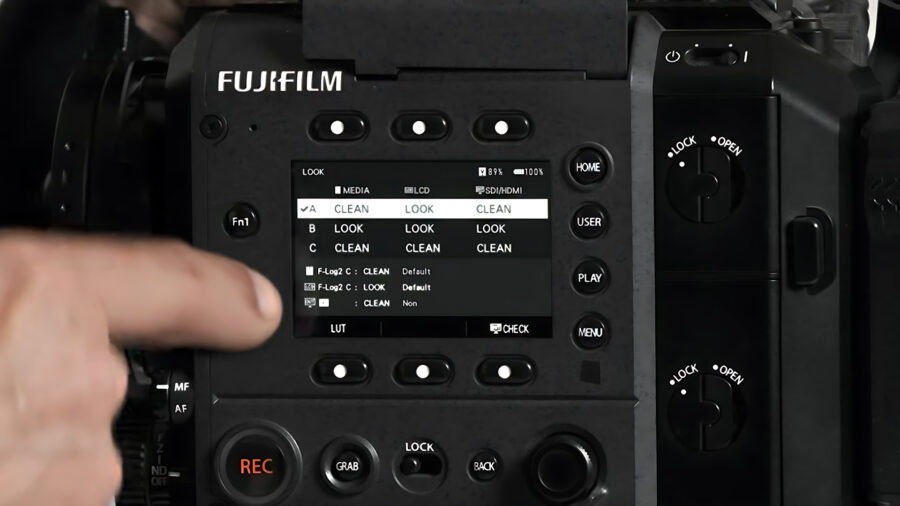
ルック管理とLUT設定
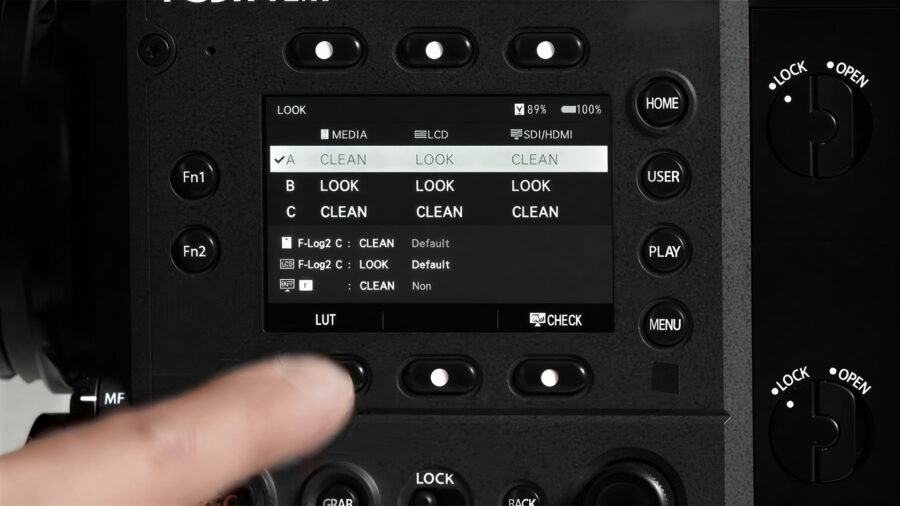
ルック管理は中央下部のサブモニターボタン(ボタン5)でアクセスし、ルック設定画面を開く。この画面には以下の3つの縦列が表示される:
- MEDIA
- LCD
- SDI/HDMI
各列は画像の処理方法と表示方法を制御する。
MEDIA列は記録ファイルに影響する。ここで選択した内容は、実際にカードに書き込まれる画像に影響する。LCD列はカメラ内部ディスプレイでの画像表示方法を決定する。SDI/HDMI列は外部モニターへの画像送信方法を制御する。CLEANを選択するとLUTは適用されない。信号はプロジェクト設定で定義されたトーンカーブ(F-Log2、HLG、フィルムシミュレーションなど)に従う。
MEDIA列でLUTを選択すると、記録ファイルに焼き込まれる。このため、ログ記録時はMEDIA列をCLEANに設定し、LUTはモニタリング目的でLCDまたはSDI/HDMI列にのみ適用することを推奨する。
LUTのインポートと割り当て
GFX ETERNA 55は最大16個のLUTを内部保存できる。対応LUTフォーマットは3D LUTキューブファイル(17、33、65キューブサイズ)だ。
LUTをインポートするには、まずCFexpressまたはSDカードにファイルを保存する必要がある。ルック管理画面でLUTボタンを押すと、LUT選択ウィンドウが開く。ここから利用可能なフィルムシミュレーションや、カメラにアップロード済みのカスタムLUTを確認できる。
LUTファイルはカードから利用可能な内部スロットのいずれかに読み込める。登録されるとLUT選択リストに表示され、LCDまたはSDI/HDMIカラムに割り当て可能だ。
LUTは選択したトーンカーブと連動する。例えばF-Log2 Cで記録する際、モニタリング用に該当するLUTを選択できる。MEDIA列がCLEANのままの場合、LUTをLCDに適用しても記録ファイルは元のログ信号を保持する。動画で示されている通り、LCDはLUT適用画像を表示しつつ、SDI出力はクリーンなF-Log2 C信号を送信し続ける。
価格とリリース時期
富士フイルム GFX ETERNA 55 は 16,499.95ドル / 13,450ユーロ (国内はオープン価格)で注文可能だ。カメラの詳細については 総合技術概要 を参照し、その他の詳細は 富士フイルム公式サイト をご覧ください。