
購読する How To
15年前、私はこの仕事を始めた頃、同僚たちと、何時間にもわたるインタビューの書き起こし、特に外国語の場合は、地獄のような仕事だと冗談を言っていた。しかし、今では状況は一変した。AI搭載のツールが手に入り、数秒で文字起こしや字幕を生成できるだけでなく、テキストベースの編集にも簡単に適用できるようになった。ドキュメンタリーインタビューやグループディスカッションの録音、その他の音声ベースの編集をするユーザーにとって効率化する極めて有用な方法だ。
よく見てみると、人工的なツールは必ずしも悪いものばかりではない。創造性を無くすのではなく、サポートするように設計されているため、日常的な作業に役立ちものもある。私たちは、MZed コースシリーズ「The Efficient Filmmaker」で、この点に着目して探求することにした。最初のコースは「字幕の達人」で、トランスクリプト、字幕、キャプション、翻訳に関連するワークフローの効率化に焦点を当てた内容となっている。つまり、編集者の仕事において、ありふれたが重要な部分だ。モジュールの一つは、テキストベースの編集だけに特化したもので、その一部を紹介したいと思う。
テキストベースの編集とは、本質的に何なのか?
テキストベースの編集は、デジタル形式の「紙切り」と考えることができる。
撮影したインタビューの印刷された台本が目の前にあると想像していただきたい。その台本の行を意味のある部分に切り分け、何度も繰り返し並べ替えて、適切なストーリー構造を形成する。一部の台詞は捨てられ、他の台詞は別の場所に移動され、貼り合わされて新しいつながりや移行が生まれる。下書きに満足したら、NLEを起動して実際の編集を開始できる。
これが、過去の(私を含む)多くのクリエイターがドキュメンタリー、リポート、その他の音声ベースのフォーマットに取り組んだ方法だ。現在では、「印刷」と「カット」の工程を完全に省略し、編集ソフトウェア内で同じプロセスを直接行うことができる。最大の違いは、台本の部分を切り取り、タイムラインにドラッグアンドドロップしたり、テキストタブで並べ替えたりすると、対応する動画クリップが自動的に追従する点だ。脚本やストーリー構造に従って、ラフカットを作成し、微調整する。これがテキストベースの編集の基本的な方法だ。
当然ながら、これを適用するには、まず、会話、インタビューの発言、グループディスカッションなど、音声部分の全文の文字起こしが必要だ。文字起こしは、手動で行うか、AI搭載の専用ツールに委ねることもできる。
テキストベースの編集の応用例
自動文字起こしとAI生成の字幕の利点は、現在、主要なポストプロダクションアプリケーションのほとんどがこれらのツールをソフトウェアに統合しており、標準インターフェースの一部となっていることだ。そのため、使い方を理解するだけで済む。
例えば、Adobe Premiere Proでは、テキストタブを有効にし、AI生成の文字起こしが必要なオーディオトラックを選択し、次に「文字起こし」をクリックする。

DaVinci Resolveでは、トランスクリプションツールは、メディアプールフォルダー内のファイルを右クリックし、AI Tools – Audio Transcription – Transcriptを選択することで表示される。(タイムラインに字幕のみが必要な場合は、同じ手順を使用しない。)Avidでも同様だ:ビン内のクリップを右クリックし、Transcript – Transcriptを選択する。

もちろん、テキストベースの編集をたまにしか行わず、主要な NLE を使いたくない場合は、同じタスクを行うサードパーティ製のソリューションが数多くある。この分野で最もよく知られているサービスは、Simon Says だ。このサービスは、キャプションの作成とテキストベースの編集機能に加え、翻訳などの AI ベースの製品も提供している。Simon Says はウェブベースのアプリケーションとして利用でき、サブスクリプションまたは従量制(文字起こしした素材 1 分あたりの固定料金)で利用することができる。
ステップバイステップガイド
MZedコース「Subtitles Mastery」では、DaVinci Resolve、Adobe Premiere Pro、Avid Media Composerでのテキストベースの編集ワークフローについて触れている。ただし、これらのツールはかなり類似しているため、1つの編集ソフトウェアでこのスキルを習得すれば、他のソフトウェアにも応用するのは難しくない。以下では、Adobe Premiere Proを例に、最も簡単なテキストベースの編集アプローチを紹介する。
- 新しいプロジェクトを作成すると、インポートウィンドウが開く(設定を変更していない場合)。このウィンドウ内で、インタビューファイルをアップロードし、右側のタブで「自動転写」を有効にする。 「新しいシーケンスを作成」をオフにしておかないと、プログラムが素材をタイムラインに配置してしまうため、テキストベースの編集には不要だ。すべてのファイルに対してAIが自動的に文字起こしを生成したい場合は、「すべてのインポートしたクリップを自動文字起こし」機能を必ず設定する。複数の人が話している場合のために、異なる話者を自動的にラベル付けする機能もある。
- 「インポート」をクリックすると、プロジェクトタブにインタビューファイルが表示されるが、テキストタブには文字起こしは表示されない – 少なくとも最初は。AIが文字起こしを行うには少し時間がかかる。少し待てば、完成した文字起こしが表示される。この文字起こしはインタラクティブだ。つまり、スクリプト内の特定の場所にジャンプすると、再生ヘッドも動画の対応する場所にジャンプする。
- 次のステップ:正しいワークスペースに切り替える必要がある。そのためには、ウィンドウ – ワークスペース – テキストベースの編集
- これで準備完了で、編集を開始できる。トランスクリプト内のインタビューの最初の部分をハイライトし、ソースウィンドウ内の動画をクリックして、開いているタイムラインにドラッグアンドドロップする。Premiereは自動的にインポイントとアウトポイントを設定し、選択した動画の部分のみを選択する。
- おそらく、トランスクリプトが新しいウィンドウに切り替わり、選択したインタビュー部分のみが表示される。これがシーケンスのトランスクリプトで、後で微調整に利用する。現時点では、全体的なトランスクリプトを表示したままにしたいので、テキストタブの下部にある「アクティブモニターを追跡」のチェックボックスをオフにしておく。
- このプロセスを必要に応じて回数繰り返す。検索フィールドを使用して、特定の用語、フレーズ、またはコンテンツを検索できる。これにより、ビデオの構造がすでに決まっている場合に、ナビゲーションを高速化できる。
- ラフカットが有望な場合、タイムライン上で直接さらに編集するか、シーケンストランスクリプトに切り替えてテキストで作業することができる。(その場合、「アクティブモニターを追跡」の左にあるアイコンをクリックする。そこでフレーズの部分を削除すると、プログラムがクリップの該当部分を削除する様子を確認できる。


非常に便利だ。さらに、トレーラーの編集やイントロの作成にも迅速かつ効果的な方法だ。例えば、コースのデモでは、ポッドキャストのエピソードから「light」を含むさまざまなフレーズを検索し、それらを組み合わせてダイナミックな導入部を作成した。
編集の未来
全体として、テキストベースの編集はストーリーの最初の粗い構造を組み立てるのに最適な方法であり、従来の方法よりも確実に速い。しかし、技術が進化し続ける中、未来にはさらに多くの可能性が待っている。
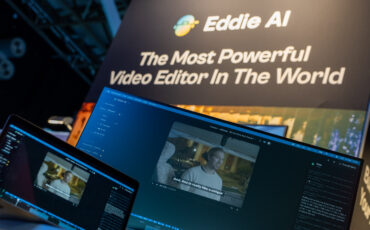
例えば、最近、AI搭載のアシスタントエディター「Eddie AI」が「Scripted」モードをリリースした。この新機能は、アップロードされた脚本に動画を自動的に切り出して数分で編集する(DaVinci Resolveも最新バージョンで類似の機能を発表している)。これにより、全体のプロセスがさらに迅速化される可能性がある。AIに脚本と素材を提供すると、それらをクリーンなストリングアウトに同期させ、選択した NLE で編集可能な状態に準備する。個人的にはまだ試していないが、最初のラフカット作成に要する時間と労力を大幅に削減できそうだ。
MZed は CineD が運営しています。