













Se parte de la experiencia comunitaria de CineD
¿Nuevo en CineD?
Registrar or
or
Música sin restricciones cortesía de Epidemic Sound. Regístrate aquí: Epidemic
Las cámaras y las luces son herramientas esenciales para los cineastas, al igual que el software de postproducción y los monitores. ¿Monitores? Hasta ahora, no había pensado mucho en ellos, pero eso cambió cuando probé la nueva pantalla ASUS ProArt PA32UCDM. ¿Te interesa saber qué diferencia puede marcar un monitor con colores precisos? Continúa leyendo…
Hace unos años atrás, me vi obligado a cambiar mi viejo televisor del salón por una nueva pantalla OLED de 55″. Me sorprendió el contraste, los negros profundos y los brillos intensos, además de los magníficos colores. Por aquel entonces, me puse a investigar si la tecnología OLED también estaba disponible como pantalla de escritorio; Y rápidamente me di cuenta de que sí, ya había algunas marcas disponibles, pero todas costaban entre $3.500 y $5.000… demasiado para mí.
Así que descarté esta idea y seguí con mi monitor LED 21:9, que uso para editar. Sin embargo, debo decir que me frustraba un poco que mis grabaciones de video se vieran diferentes en la pantalla OLED de mi sala de estar respecto a mi monitor LED. Si bien calibraba regularmente el monitor LED con un colorímetro Color Munki, seguía sin sentirme bien.
Esto cambió recientemente, cuando Johnnie me pidió que analizara y probara el nuevo monitor ASUS ProArt PA32UCDM (32″) con panel OLED:
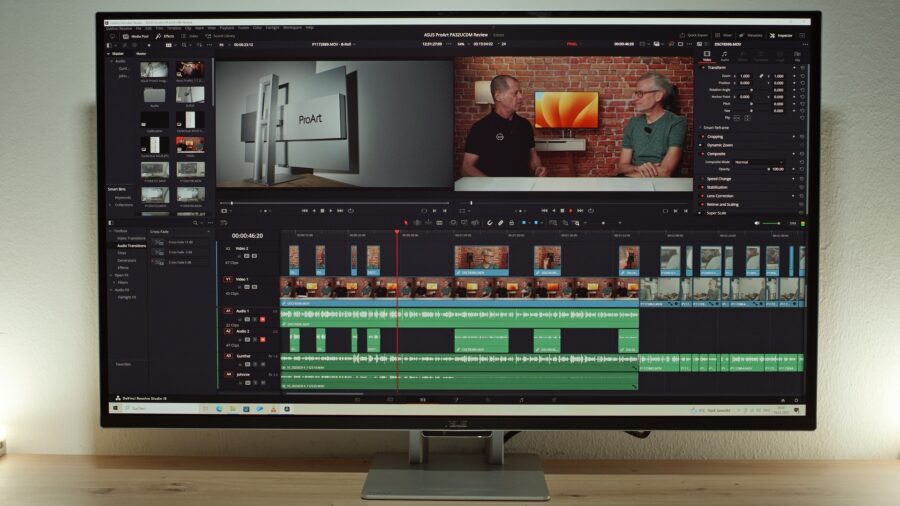
Este monitor incluye una increíble lista de especificaciones (para más detalles, consulta nuestro artículo aquí):
Sé que es obvio, pero aquí tienes una prueba visual rápida y no científica. Primero calibramos visualmente la misma escena de referencia en mi antiguo monitor (puedes ver la imagen a continuación):
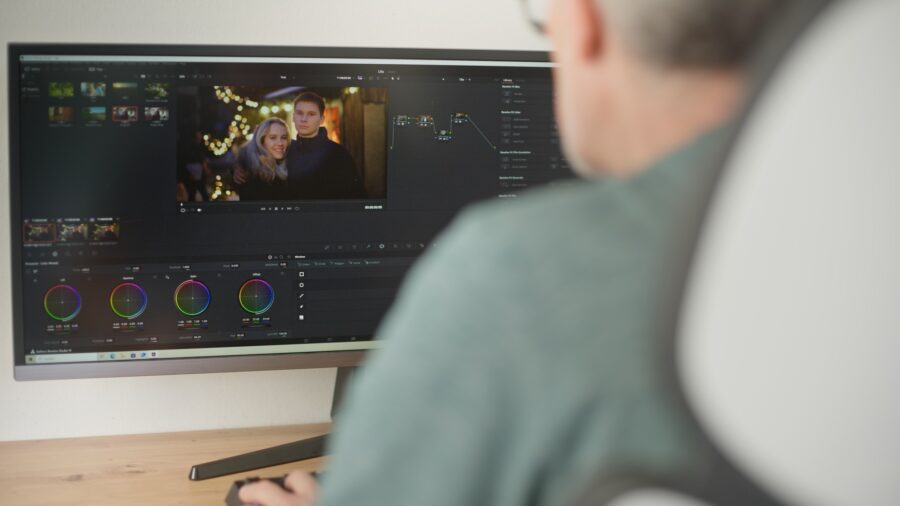
Luego, cambié a la nueva pantalla ASUS ProArt, y se me salieron los ojos de las órbitas. En la pantalla calibrada de color de ASUS, los colores estaban demasiado saturados, con un tono rosado y el balance de blancos era incorrecto. Por lo tanto, intenté ajustar la escena visualmente para que se asemejara al aspecto que tenía en mi antiguo monitor, y aquí están las imágenes exportadas de ambas pruebas:
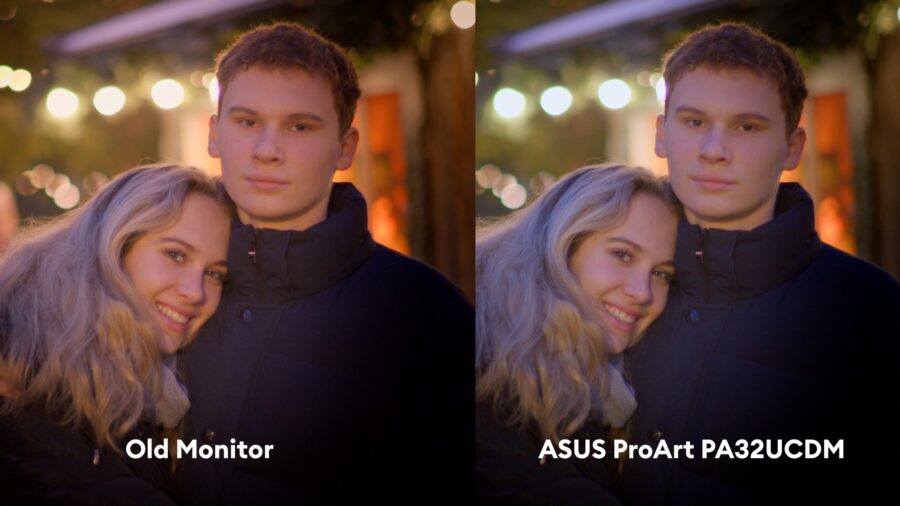
Bueno, las dos imágenes de arriba se veían visualmente iguales en mi monitor anterior , pero ¡el resultado fue muy diferente! Sinceramente, no sabía que aún existieran diferencias tan significativas, a pesar de que calibro mi monitor antiguo con frecuencia. Por lo tanto, mi conclusión es obvia: ¡un monitor con precisión de color es imprescindible! Después de usar la nueva pantalla ASUS ProART durante bastante tiempo, cada vez que la enciendo me sorprende una vez más su calidad visual. Los colores, los negros, las luces altas…es simplemente impresionante.
Para probar la calidad de color de la pantalla, adquirimos un colorímetro Datacolor Spyder Pro (2024) y su software. Es importante tener en cuenta que incluso un monitor calibrado puede variar con el tiempo, por lo que necesitas recalibrarlo periódicamente.
Lo importante aquí es el ∆E y la cobertura del espacio de color, así como tener una representación precisa de la curva gamma. El ∆E describe la desviación de un color mostrado (medido) respecto al color de entrada. Un ojo inexperto empieza a notar la diferencia con un ∆E > 3 (y sí, mi antiguo monitor LED tenía un ∆E de alrededor de 6 cuando lo probé).
Ahora bien, hay dos maneras de calibrar el monitor:
1) Puedes usar una función muy práctica que ofrece la ASUS ProArt, el software de calibración de hardware ASUS ProArt. Para ello, conecta el colorímetro directamente al monitor por USB y ejecuta un ciclo de calibración con el software ProArt en tu ordenador (necesitarás conectarlo por Thunderbolt). De esta forma, se almacena un perfil de color calibrado en el monitor y puedes aplicarla en varios dispositivos (por ejemplo, si se conecta una PlayStation para jugar).
2) Utiliza el colorímetro y realiza la calibración del software a través del ordenador o sistema operativo. De esta manera, se crea un perfil de color ICC que se almacena en el sistema operativo específico y se carga al arrancar el ordenador.
Ahora, comencemos a calibrar el monitor utilizando el método número uno con el software de calibración de hardware ASUS ProArt y el colorímetro Datacolor SpyderPro.
Obtuvimos el siguiente informe con el preajuste SDR “nativo” (también se pueden usar otros preajustes para la calibración, como DCI-P3, etc.):


Todos los valores Delta E están por debajo de uno en el software ASUS. Esta debería ser la calibración universal del monitor. Ahora, veamos cuáles son los resultados…
Lo probé con el colorímetro Datacolor SpyderPro y el software (6.1) en mi sistema Windows y luego en macOS para ver qué valores obteníamos. Idealmente coincidirían en todos los dispositivos, pero lamentablemente no fue así. Puedes comprobarlo por ti mismo.
En Windows, se obtuvo lo siguiente:
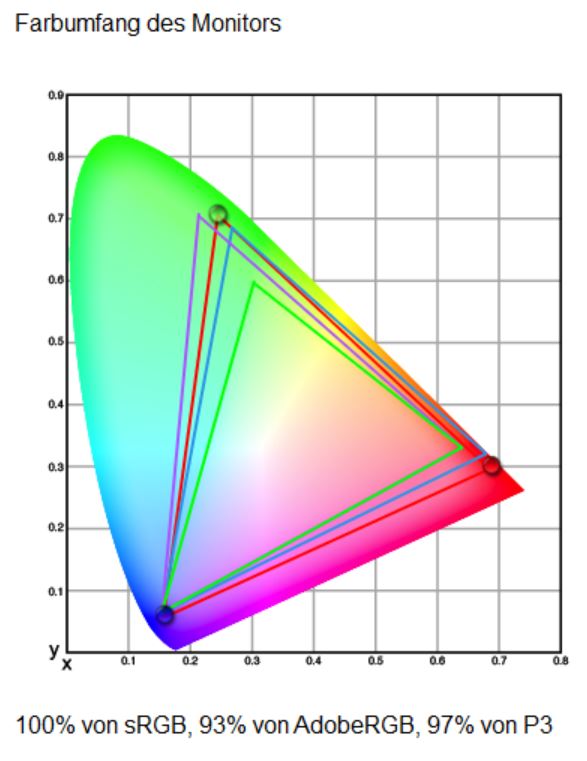
Como se puede ver arriba, no pudimos verificar la afirmación de que proporciona el 99% de DCI-P3. Solo obtuvimos el 97% en nuestra prueba. A continuación, veamos la precisión de color. ASUS afirma tener un ∆E < 1.
Aquí están los resultados de precisión de color (∆E) del ProArt PA32UCDM en Windows:
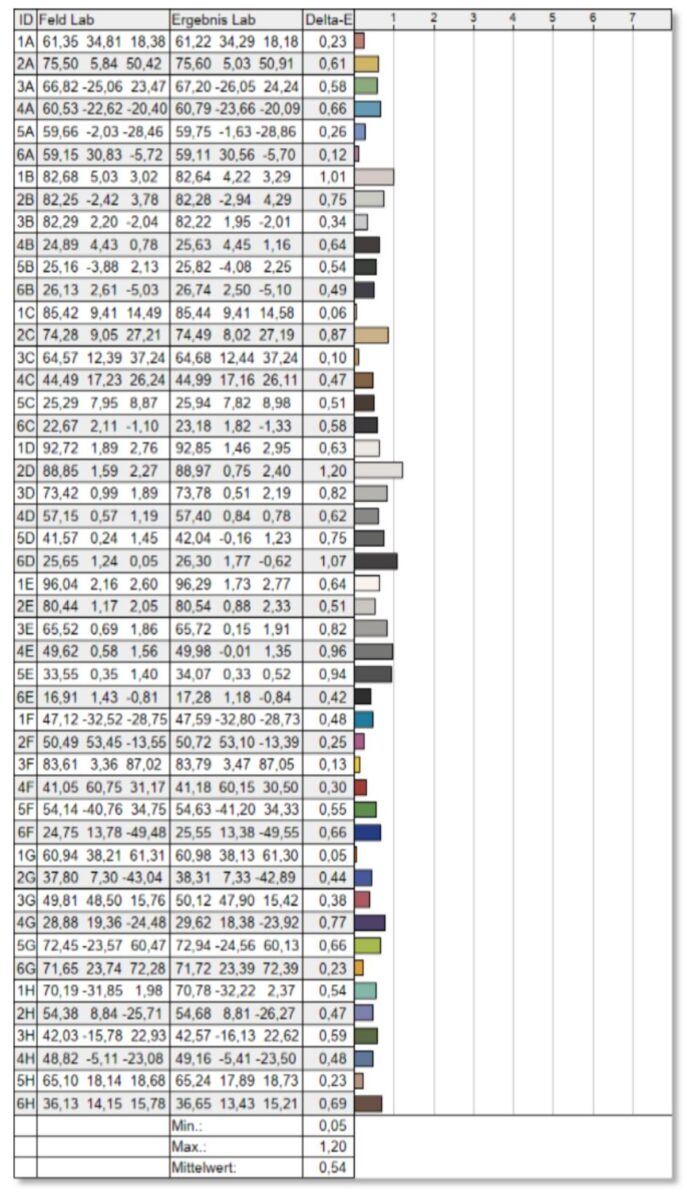
Este es un resultado excelente. Sin embargo, está ligeramente por encima de lo que afirma ASUS. Ahora, consideremos también la curva gamma. La configuré en 2.2 en la pantalla ASUS:
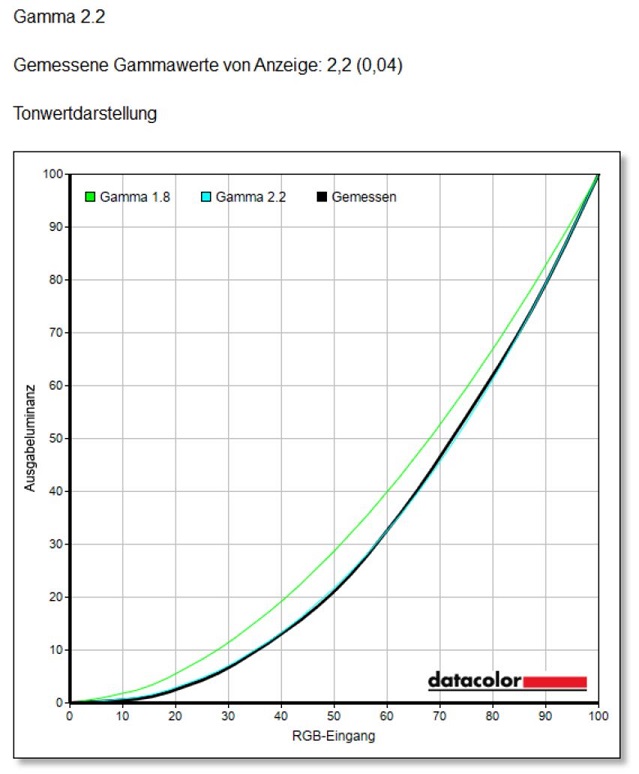
Y voilá, medimos exactamente 2.2, ¡excelente! Contar con una pantalla con gamma correcta es fundamental; de lo contrario, podrías verte tentado a ajustar los negros o el brillo al gradar tus imágenes, cuando en realidad se ven diferentes.
Ahora, pasemos rápidamente a macOS y veamos qué ocurre. Obtuvimos el mismo espacio de color (97% DCI-P3) y los mismos resultados de gamma, pero los valores de ∆E fueron peores:
Esto es extraño, ya que pensé que la calibración del ASUS ProART en el monitor debería ofrecer los mismos resultados en diferentes sistemas. Hice otra prueba calibrando cada dispositivo individualmente con el método número dos mencionado anteriormente, con el colorímetro Datacolor SpyderPro 2024 y el software 6.1, pero los resultados de ∆E fueron peores en macOS y Windows. Además, revisé rápidamente el espacio de color DCI-P3 en la pantalla del MacBook Air M1 que usé, y obtuve lo que Apple afirma: 99%. Al cambiar de nuevo al ASUS ProART PA32UCDM solo obtuve el 97%, no el 99% como afirma ASUS. Realizamos otra prueba con el software de calibración de hardware de ASUS en el propio monitor para calibrarlo específicamente para DCI-P3, y arrojó el mismo resultado.
En general, la calibración de hardware del ASUS ProART en el propio monitor ofrece los mejores resultados, por lo que recomiendo esta opción.
Además de sus cualidades de visualización, el monitor ProArt presenta una construcción muy sólida y de alta calidad. Se puede ajustar en altura e inclinación, todo con una sensación de solidez excepcional.
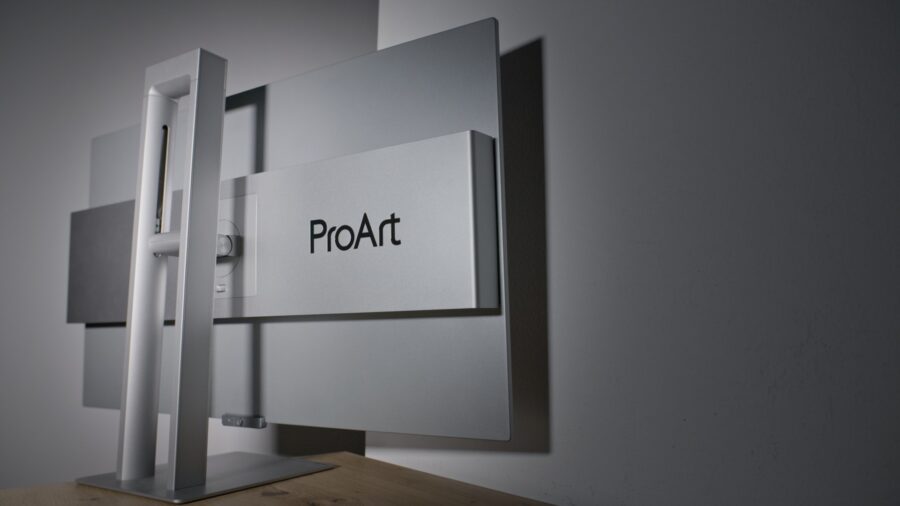
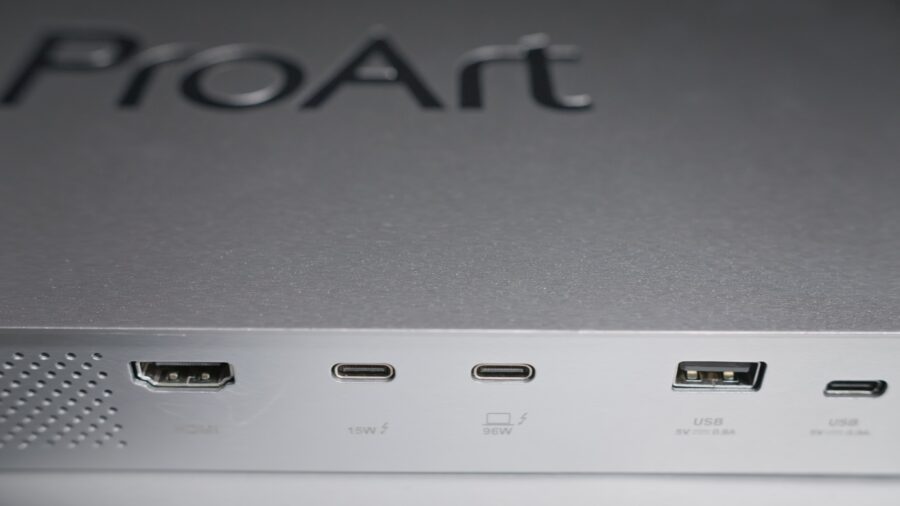
Es un placer usar la pantalla OLED ASUS ProArt PA32UCDM, ¡y sus capacidades visuales son simplemente impresionantes! En consecuencia, muestra un excelente rendimiento en nuestras pruebas: 100% sRGB, 97% DCI-P3 y una precisión de color máxima de ∆E ~ 1.2. No es exactamente lo que promete ASUS, pero es realmente magnífico. Todo esto por un precio de $1.899, que, en mi opinión, es una excelente relación precio/rendimiento. Bueno, creo que es el momento de actualizar mi monitor; definitivamente no puedo perderme la experiencia de usar esta nueva pantalla OLED de escritorio de ASUS para mi trabajo de ahora en adelante.
¿Utilizas un monitor profesional con calibración de color en tu sala de edición? ¿Qué experiencias tienes con respecto a la calibración? ¿Qué colorímetros utilizas? Cuéntanos en la sección de comentarios.


¿Nuevo en CineD?
Registrar