




















CineDコミュニティエクスペリエンスに参加する
CineDの登録はまだですか?
登録 or
or

カメラと照明は、編集ソフトウェアやモニターと同様に、重要なツールだ。しかしモニターについては、新しい ASUS ProArt PA32UCDM ディスプレイを見るまでは、これまであまり考えたことがなかった。今回、色再現性に優れたroArt PA32UCDMがどれほどの違いをもたらすか、ラボテストを行った。
数年前、私は古いリビングルームのテレビを新しい55インチのOLEDディスプレイに交換せざるを得なくなった。そのコントラスト、深い黒と明るいハイライト、そして素晴らしい色に驚かされた。そこで、私はOLED技術がデスクトップディスプレイとしても利用可能かどうかを急いで調べた。そして、すでにいくつかのブランドが販売されていることを知ったが、価格は$3,500から$5,000程度で、かなり高価だった。
そのため、この考えを諦めて、編集用に21:9 LEDモニターを使い続けた。ただし、リビングのOLED画面とLEDモニターで動画の見た目が異なる点には、常に少し不満を感じていた。LEDモニターはColor Munkiカラーメーターで頻繁にキャリブレーションしていたが、それでも何か違和感があった。
しかし、最近、ジョンニーからASUS ProArt PA32UCDMモニター(32インチ)のレビューとテストを依頼されたことで、状況が変わった。
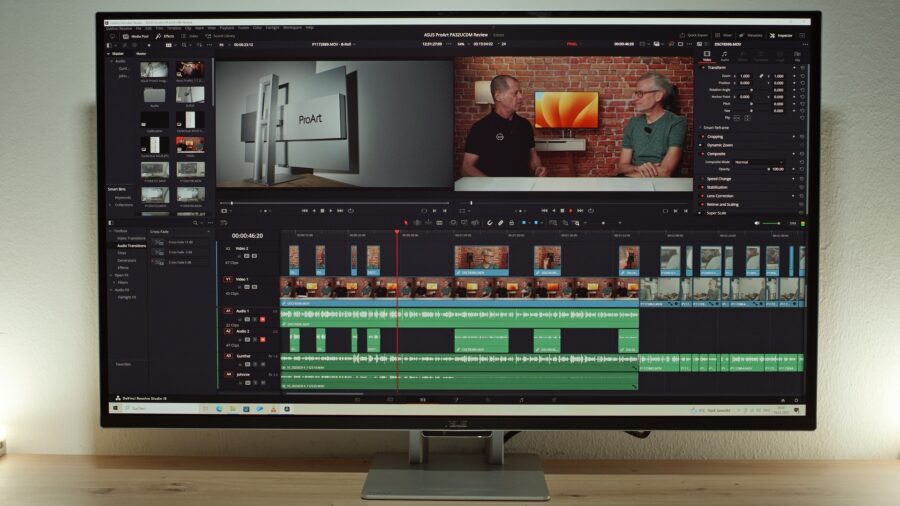
このモニターは、驚くべきスペックを誇る(詳細はこちら)。
当たり前のことを言っているのは承知しているが、簡単な非科学的な視覚テストを紹介しよう。まず、古いモニターで同じシーンを視覚的にグレーディングした。(下の画像)
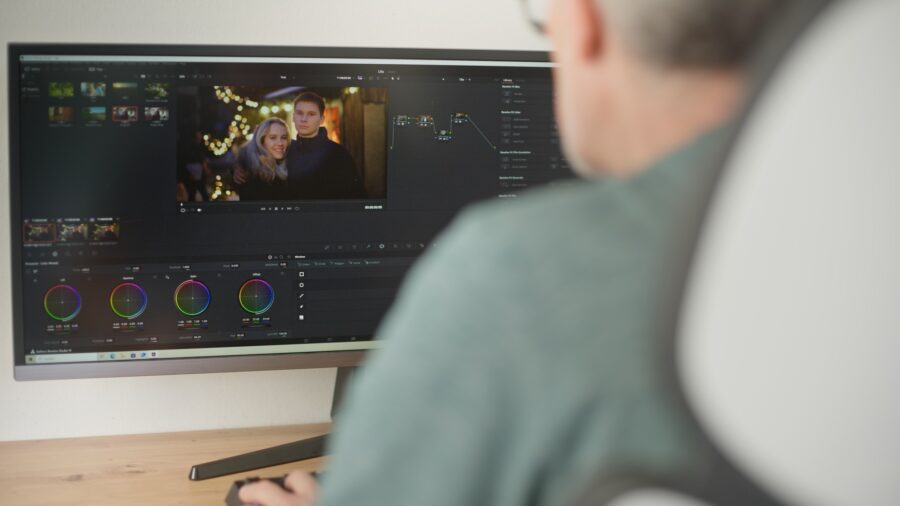
次に、新しいASUS ProArtディスプレイに切り替えた。すると、目から鱗が落ちた。ASUSのカラーキャリブレーション済ディスプレイでは、色が過剰に飽和しており、ピンクがかった色調で、ホワイトバランスがずれていた。そこで、古いモニターでの見た目に合わせるよう視覚的に調整した。以下は両方のテストからエクスポートした画像。
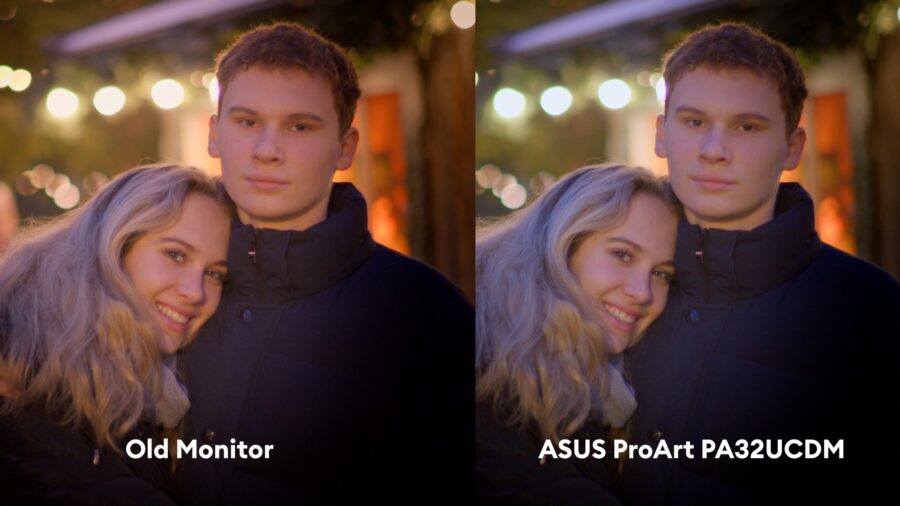
さて、上記の2つの画像は、古いモニター(左)と新しいASUS ProArtディスプレイ(右)で視覚的には同じように見えた。しかし、実際には非常に異なる。正直なところ、古いモニターを頻繁にキャリブレーションしているにもかかわらず、このような大きな違いが存在することを知らなかった。したがって、私の結論は明白だ。色再現性の高いモニターは必須だ。新しいASUS ProARTディスプレイをしばらく使用してきたが、毎回起動するたびに、このモニターの画質に驚かされる。色、黒、ハイライト——すべてが素晴らしい。
ディスプレイのカラー品質をテストするため、Datacolor Spyder Pro(2024)カラーメーターとソフトウェアを購入した。カラーキャリブレーション済みのモニターでも時間経過で色味が変化するため、定期的な再キャリブレーションが必要だ。
重要なポイントは、ΔEと色空間のカバー範囲、およびガンマ曲線の正確な再現だ。ΔEは、表示された(測定された)色と入力された色の偏差を表す。訓練を受けていない目でも、ΔE > 3で違いに気づき始める(実際、私の古いLEDモニターはテスト時にΔEが約6だった)。
モニターをキャリブレーションする方法は2つある。
1) ASUS ProArtディスプレイが提供する非常に便利な機能、いわゆるASUS ProArtハードウェアキャリブレーションソフトウェアを使用する。これを使用すると、カラーメーターをUSB経由でモニターに直接接続し、コンピュータ上のProArtソフトウェアでキャリブレーションサイクルを実行する(Thunderbolt経由で接続する必要がある)。この方法では、キャリブレーションされたカラープロファイルがモニターに保存され、複数のデバイス間で同じキャリブレーションを享受できる(例えば、ゲーム用にプレイステーションを接続した場合など)。
2) カラーメーターとソフトウェアキャリブレーションをコンピュータ/オペレーティングシステム経由で実行する。この方法では、特定のオペレーティングシステムにICCカラープロファイルが保存され、コンピュータ起動時に読み込まれる。
では、ASUS ProArtハードウェアキャリブレーションソフトウェアとDatacolor SpyderProカラーメーターを使用して、方法1でモニターのキャリブレーションを開始しよう。
「ネイティブ」のSDRプリセットを使用した場合、以下のレポートが表示される(キャリブレーションにはDCI-P3など他のプリセットも使用可能):


したがって、ASUS ソフトウェアではすべての Delta E 値が 1 未満となっている。これでモニターにユニバーサルキャリブレーションが適用されたはずだ。次に、Datacolor SpyderPro カラーメータとソフトウェア(6.1)を使用して、Windows システムと macOS でテストし、得られる値を確認する。理想的には、デバイス間で一致するはずだが、残念ながら一致しない。ご自身で確認してほしい。
Windowsでは、以下の結果が得られた。
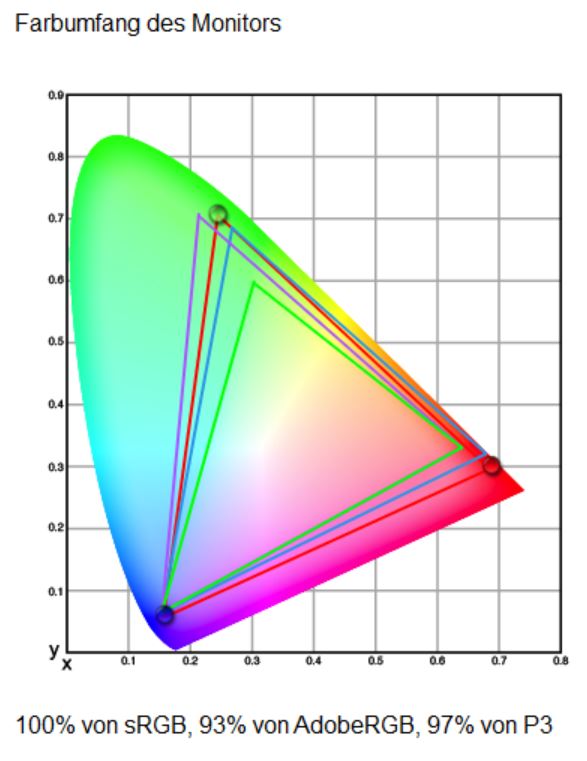
上記のようにテストでは97%だったので、DCI-P3の99%をカバーするという謳い文句を確認できなかった。次に、色精度を確認しよう。ASUSは∆E < 1を謳っている。
WindowsでのProArt PA32UCDMの色再現精度(∆E)の結果は以下の通り。
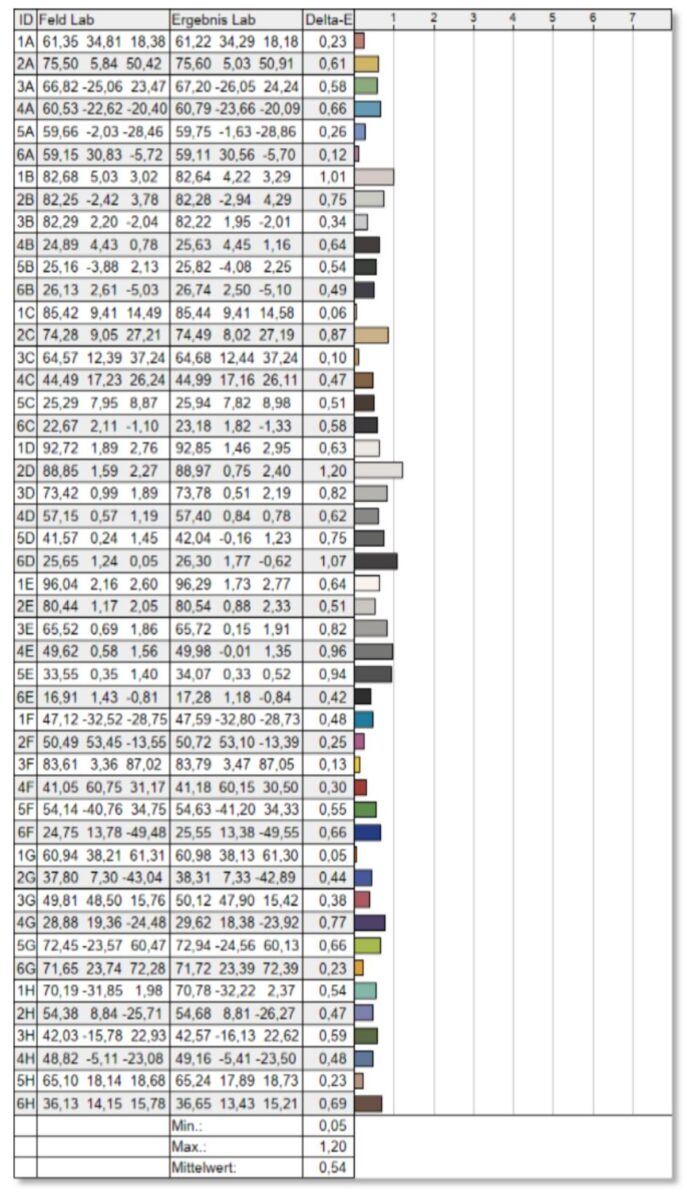
これは素晴らしい結果だ。ただし、ASUSの言う値よりやや高い値だ。次に、ガンマカーブも考慮しょう。ASUSディスプレイで2.2に設定した。
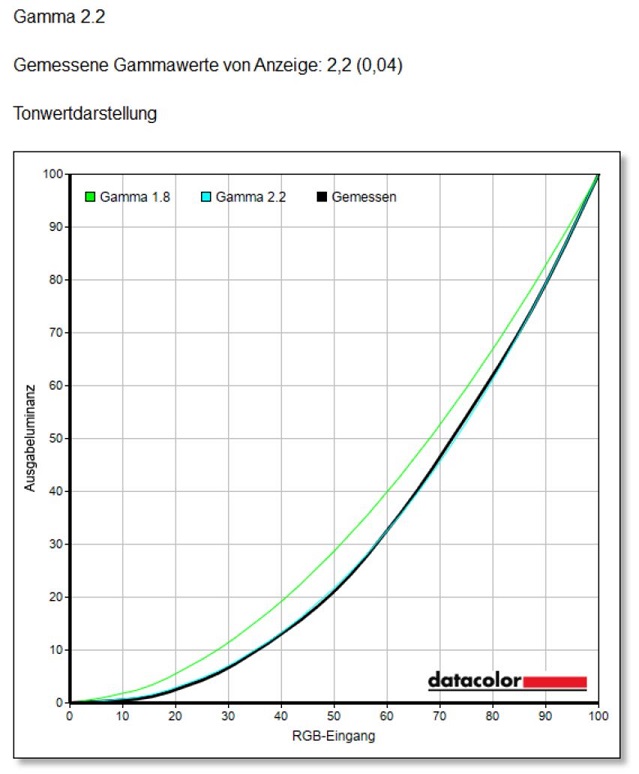
そして、ご覧の通り、正確に2.2を測定した。非常に良好だ!正しいガンマ表示は非常に重要だ。そうでないと、映像のグレーディング時に黒や明るさを調整したくなるが、実際には異なるように見えるからだ。
では、macOSに切り替えて確認しよう。同じ色空間(97% DCI-P3)とガンマ結果が得られているが、ΔE値は悪化している。
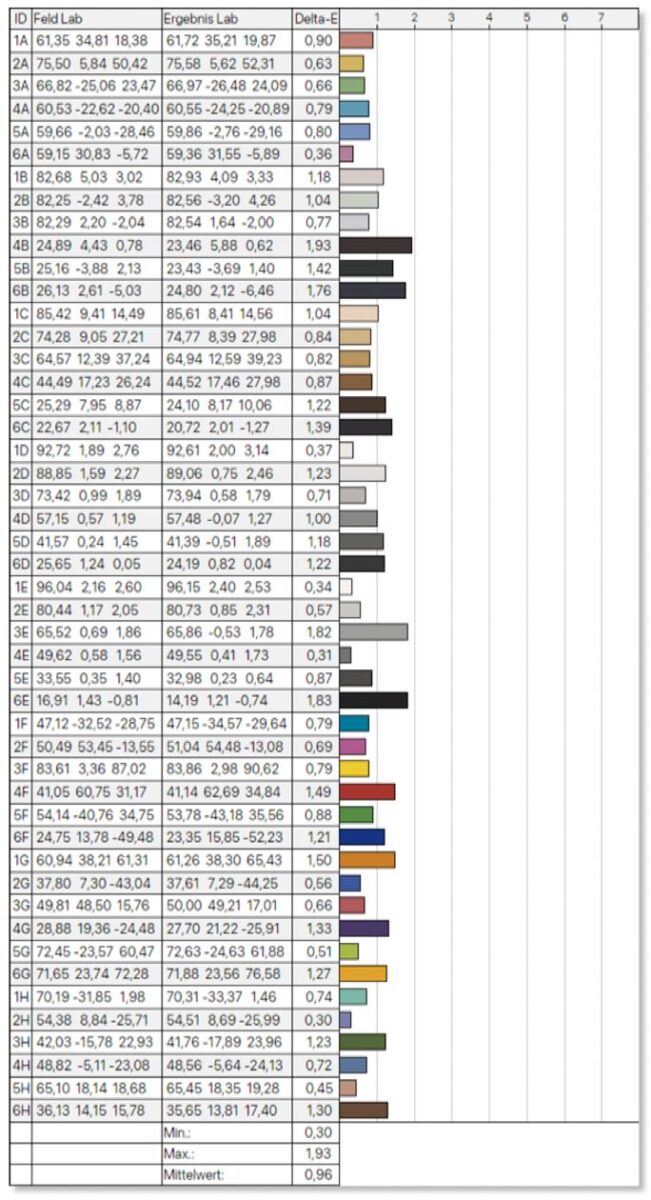
これは奇妙だ。ASUS ProARTキャリブレーションは、異なるシステム間でも同じ結果になるはずだからだ。上記のアプローチ2を使用し、Datacolor SpyderPro 2024カラーメーターと6.1ソフトウェアで各デバイスを個別にキャリブレーションする別のテストを実施したが、macOSとWindowsの両方でΔE結果が悪化した。また、補足として、使用したMacBook Air M1のディスプレイのDCI-P3カラースペースを確認したところ、Appleが主張する99%の結果が得られた。ASUS ProART PA32UCDMに戻ってテストしたところ、ASUSが主張する99%ではなく97%の結果しか得られなかった。さらに、モニター本体に搭載されたASUSのハードウェアキャリブレーションソフトウェアを使用してDCI-P3用に特定キャリブレーションを行ったテストでも、同じ結果が得られた。
全体として、モニター本体でのASUS ProARTハードウェアキャリブレーションが最も良い結果をもたらし、強くおすすめできる。
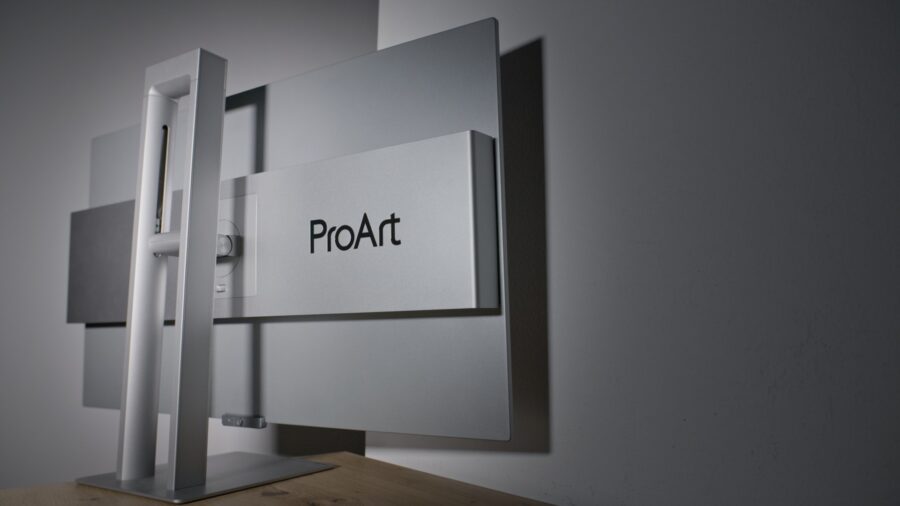
ディスプレイの画質以外でも、ProArtモニターは非常に堅牢で高品質だ。高さ、チルト、傾斜の調整が可能で、すべてが非常に堅牢な感触だ。
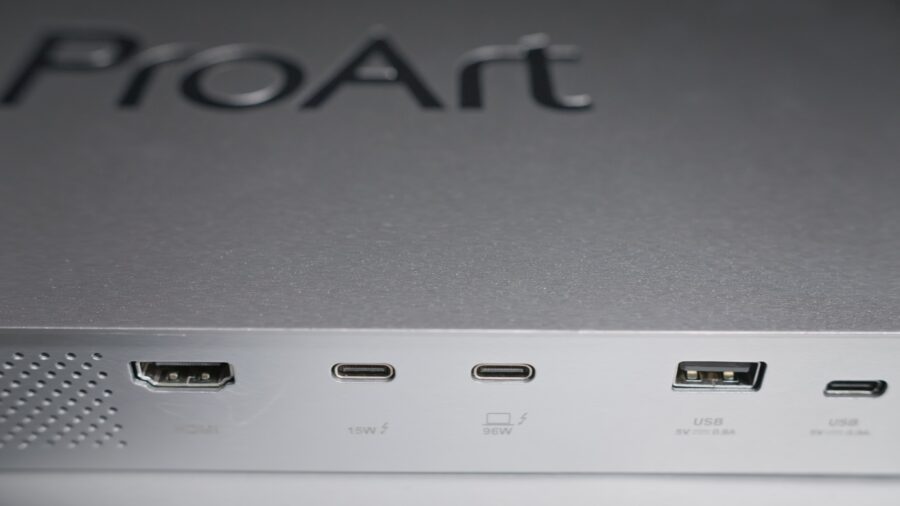
ASUS ProArt PA32UCDM OLEDディスプレイは本当に使いやすく、視覚的な表示能力は圧倒的だ。テスト結果も非常に優秀で、100% sRGB、97% DCI-P3、色精度最大ΔE ~ 1.2を実現している。ASUSの謳い文句とは少し異なるが、それでも本当に素晴らしい性能だ。これらの機能を搭載しながら、価格は$1,899で、非常に優れたコストパフォーマンスだ。さて、私にとっては、モニターをアップグレードする時が来たようだ。今後の仕事でこの新しいASUS OLEDデスクトップディスプレイを使用したい。


CineDの登録はまだですか?
登録