
購読する How To
2026年、シンプルな視覚効果は静かに全てのクリエイターの必須スキルとなった。実際、今やインフルエンサーが作るInstagramリールでさえ、テキストアニメーションや派手なトランジション、動くグラフィック要素が当たり前のように使われている。確かにその多くは既製のプリセットを流用しているだけだ。だからプロの映像クリエーターなら、一歩先を行き、より創造的なコントロールを手にすべきだ。つまり、合成の基本やVFXショットに要素を追加してリアルで説得力のある映像を作る方法を理解しておくのが良い。これらの用語にまだ慣れないかもしれないが、この記事が参考になるだろう。
もちろん、Weta FXのような業界トップ企業が手掛ける、数百万ドル規模の超大作映画レベルのVFXの話ではない。そうした効果には、特定の役割における忍耐力、才能、熟練した技術に加え、何年もの技術訓練と経験が必要だ。(VFX全般について詳しく知りたい場合は、こちら、こちら、こちらのガイドを参照いただきたい。)
ここで扱うのは、もっとシンプルで初心者向けのものだ。具体的には、VFXショットに要素を追加して幻想を演出する方法を段階的に解説する。このテキストは、Digby HoganのMZed講座「Adobe After Effects入門 – コンポジット」のレッスンに基づいている。
講座全体を視聴したい場合は、こちらをクリック。
VFXシーンをリアルに見せる要素とは?
グリーンスクリーンで撮影したパラシュートの映像があると想像していただきたい。目標は、彼が実際に空を飛んでいるように見せることだ。ベテランの映像作家、編集者、教育者であるディグビー・ホーガンがこの映像をデモンストレーションで用いる。さて、Keylight 1.2ツール(詳細はこちら)でグリーンスクリーンを既に除去し、被写体を別の背景に配置し、カメラの揺れまで加えたとする。結果はまずまずだが、この段階ではまだ完全に説得力があるとは言えない。
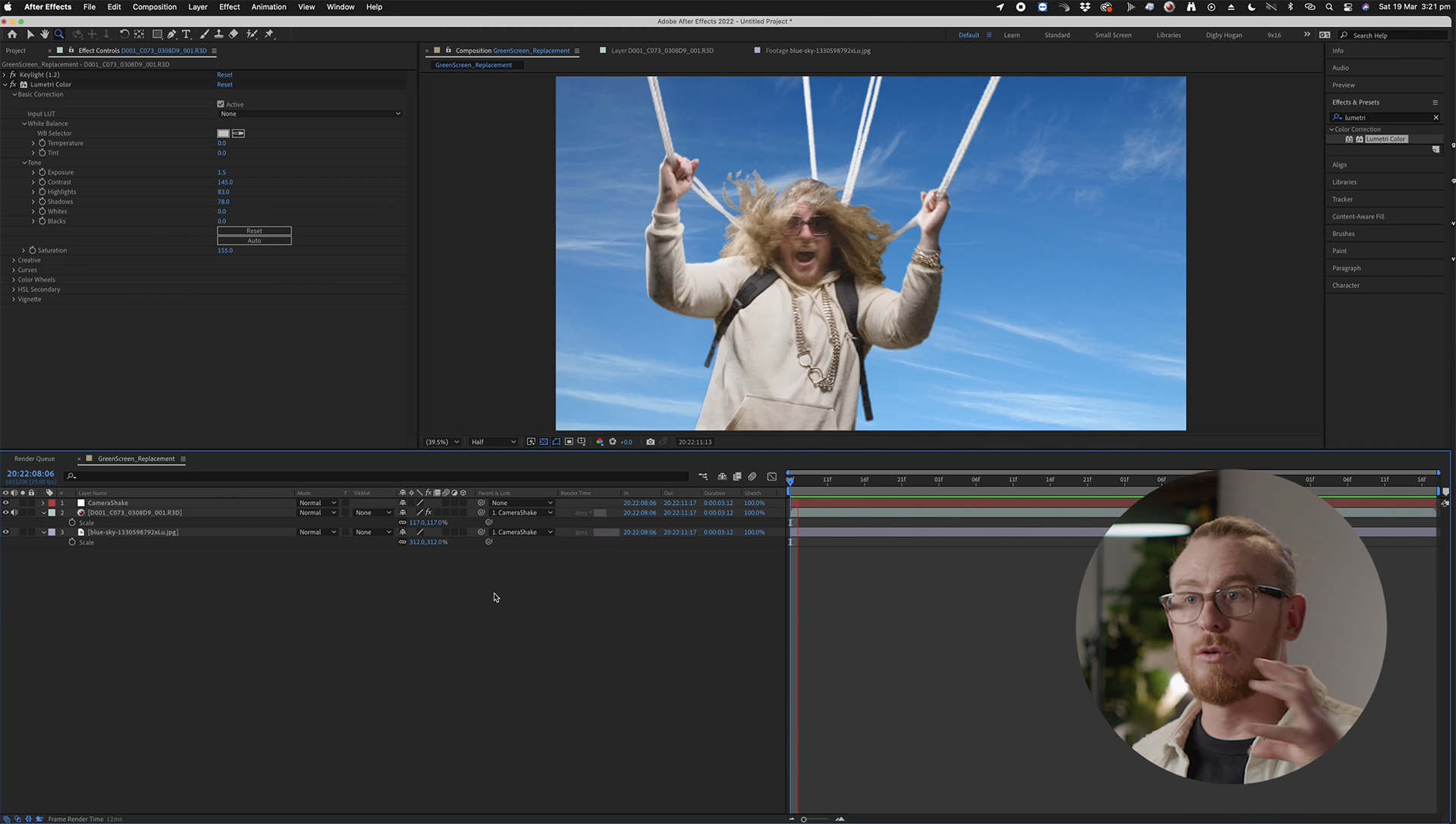
合成作業でこの段階に達し、基本ショットが整ったら、ディグビーは何度も映像を見直し、自問することを勧めている。「このシーンをよりリアルに見せるには何が必要か?」変更点はごく微妙な場合もある。しかし、こうした細かい調整こそが、優れた合成の全体的な差を生むのだ。
例えばパラシュートの場合、背景の空画像を少しぼかすことができる。現実の状況では、カメラとパラシュートは落下中に互いに近づいたり遠ざかったりする。だから、ズームインとズームアウトの瞬間をいくつか加えることで、この種の動きを再現できる。しかし、最も大きな魔法は往々にして、観客の目をそらす要素、ショットに奥行きと立体感を与える要素をいくつか加えた時に起こる。このシナリオでは、雲が素早く流れていくような単純なものでも十分だ。
VFX合成用の素材準備
コースの一環として、ディグビー・ホーガンは雲の素材をまとめたフォルダを提供している。これはダウンロードして演習に使える。ただし、別のショットに取り組む場合や、プロセス全体を体験したい場合は、必要な素材をオンラインで簡単に見つけたり、自分で作成したりできる。
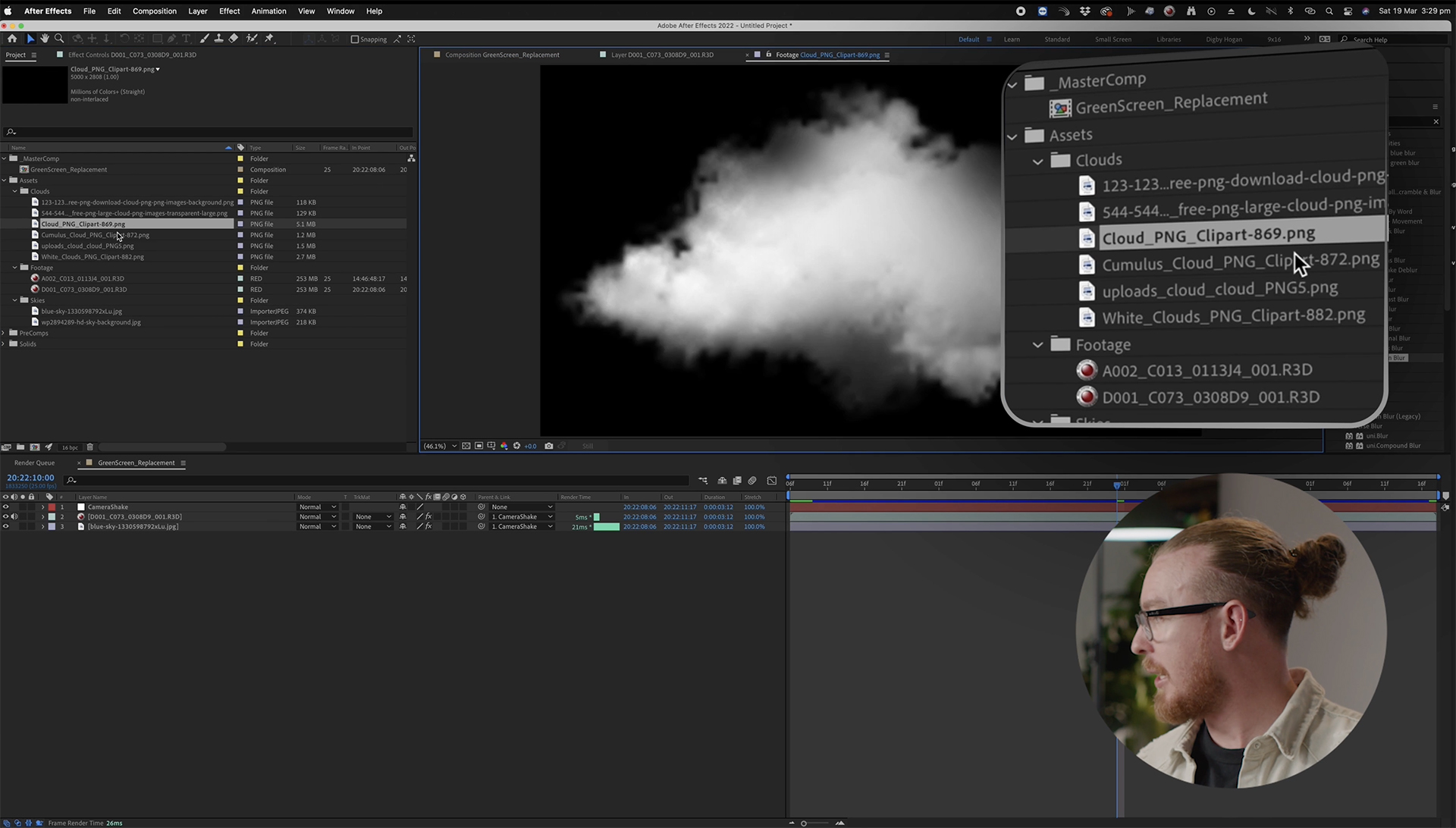
写真用カメラ(あるいは高性能スマートフォン)があれば、外に出て必要な要素の画像を撮影するだけでよい。高解像度で撮影することが重要だ。その後、背景を削除し、透明背景(雲の場合は部分的な透明度も)で画像を保存する必要がある。通常は.png形式か類似の形式だ。例えばAdobe Photoshopには、この作業用のAIベースの簡易ツールが搭載されており、多くの場合で正確に機能する。
別の方法として、Googleで素材を検索する方法がある。Digbyによれば、適切な要素を探し始めると、驚くほど多くの無料の高品質素材が見つかるという。ここでも、高解像度の画像を見つけることが重要だ。
VFX合成における要素の配置とアニメーション化
素材を準備しプロジェクトフォルダにインポートしたら、まずお気に入りの要素を選び、タイムラインの最上層にドラッグして配置する。ディグビーの講座はAdobe After Effectsを主軸としているため、以降のガイドも同ソフトのワークフローを説明する。
要素のサイズ変更が必要な場合は、ショートカットキー「S」を押してスケール設定を有効にし、必要に応じて数値を上下にドラッグする。この例では雲を大きくする必要があるため、約500%拡大している。
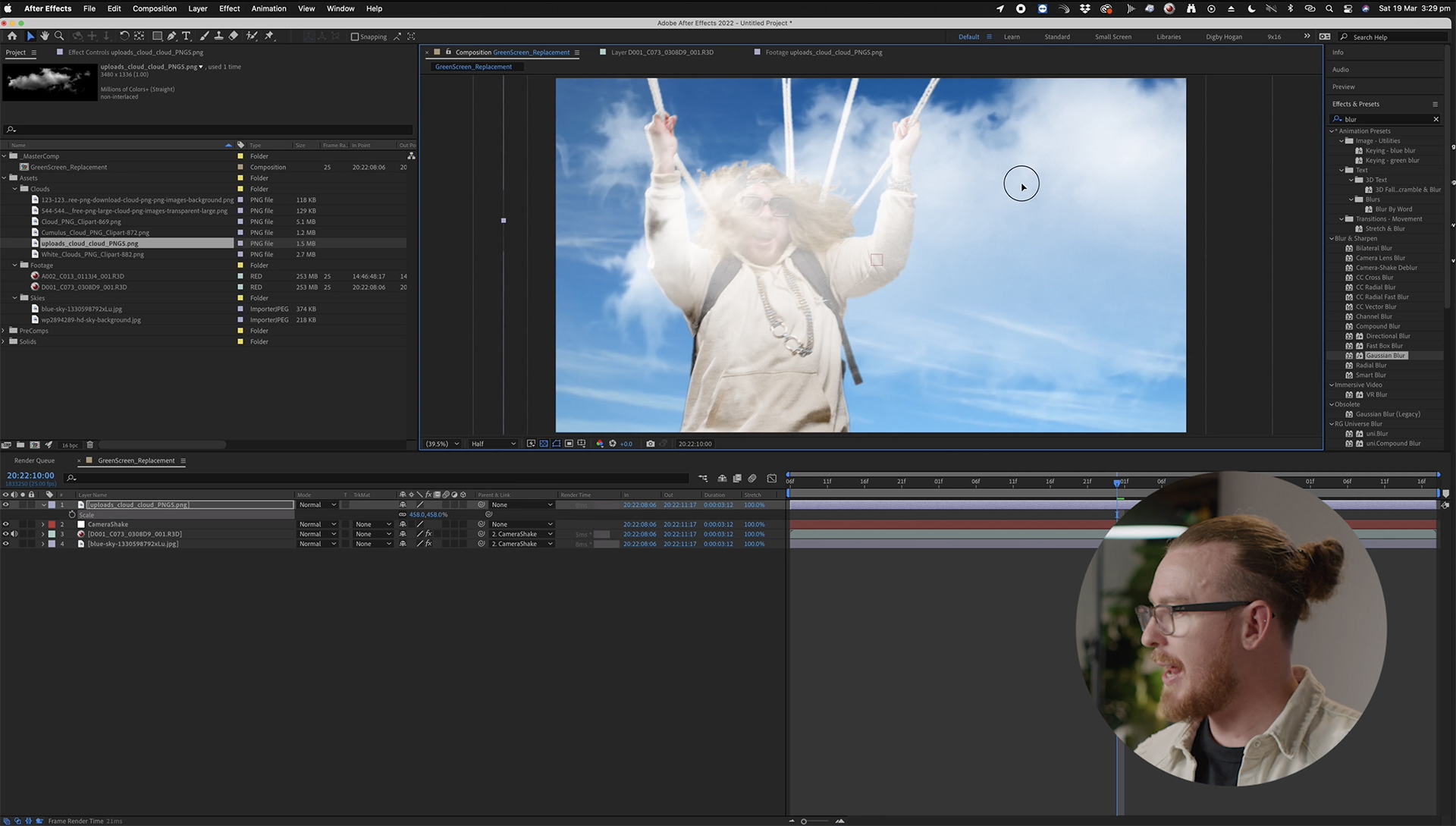
次のステップは動きのアニメーションだ。実写シーンでは、主人公がパラシュートで雲を突き抜けるため雲は上方に移動する。他のシーンでは、要素の速度と方向、そしてその動きがショットをどう支えるかを考えることが役立つ。
アニメーション作成のため、タイムラインの先頭に再生ヘッドを移動し、コンポジション内の雲トラックを選択して「P」を押して位置パラメータを開く。その後、下図の時計アイコンをオンにする。これでキーフレームが有効になる。
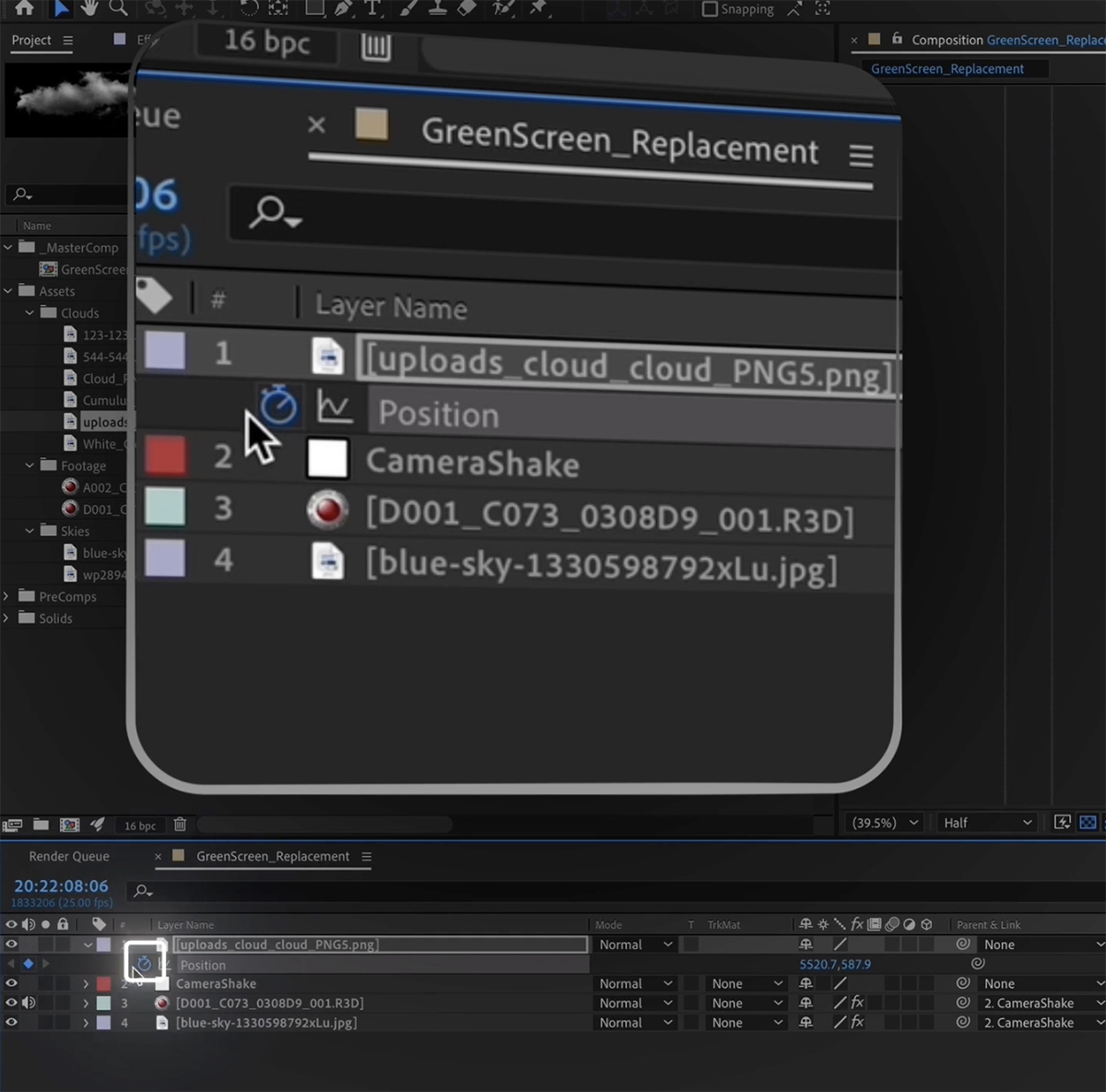
次に、雲がフレーム外へ移動するまでパラメータを調整する。便利なショートカットとして、Shiftキーを押しながらパラメータスライダーをドラッグすると、値が大きな増分単位で変化する。これで完了だ。次にプレイヘッドをコンポジションの末尾に移動し、雲が上方に移動してフレーム上部から消えるよう値を再度調整する。これで自動的に2つ目のキーフレームが作成される。
このショットを再生すると、雲がパラシュート降下者の前をフレーム内を上昇していく。まだ動きが鈍く重たげだが、効果の骨格は形成されつつある。
効果をより説得力あるものにするコツ
この効果を成立させるには、動きを約10倍速くする必要がある。ディグビー・ホーガンが説明するように、最も簡単な方法はキーフレーム間の距離を縮めることだ。タイムライン上で2番目のキーフレームを選択し、1番目のキーフレームに近づけてドラッグすればよい。キーフレームの位置変更は、ショット内での効果のタイミング調整も可能にする。つまり、必要な瞬間に要素を正確に表示できるのだ。
現時点では動きが直線的だ。つまり、急に始まり、同じ速度で進み、急に止まる。しかし、より滑らかに見せるには、キーフレームに「イージーイーズ」と呼ばれる効果を追加することをディグビーは推奨している。そのためには、タイムライン上のキーフレームを選択し「F9」を押す。あるいは、キーフレームを右クリックして「キーフレームアシスタント」→「イージーイーズ」を選択する。すると、デフォルトの菱形記号が次のように変化するのがわかる:
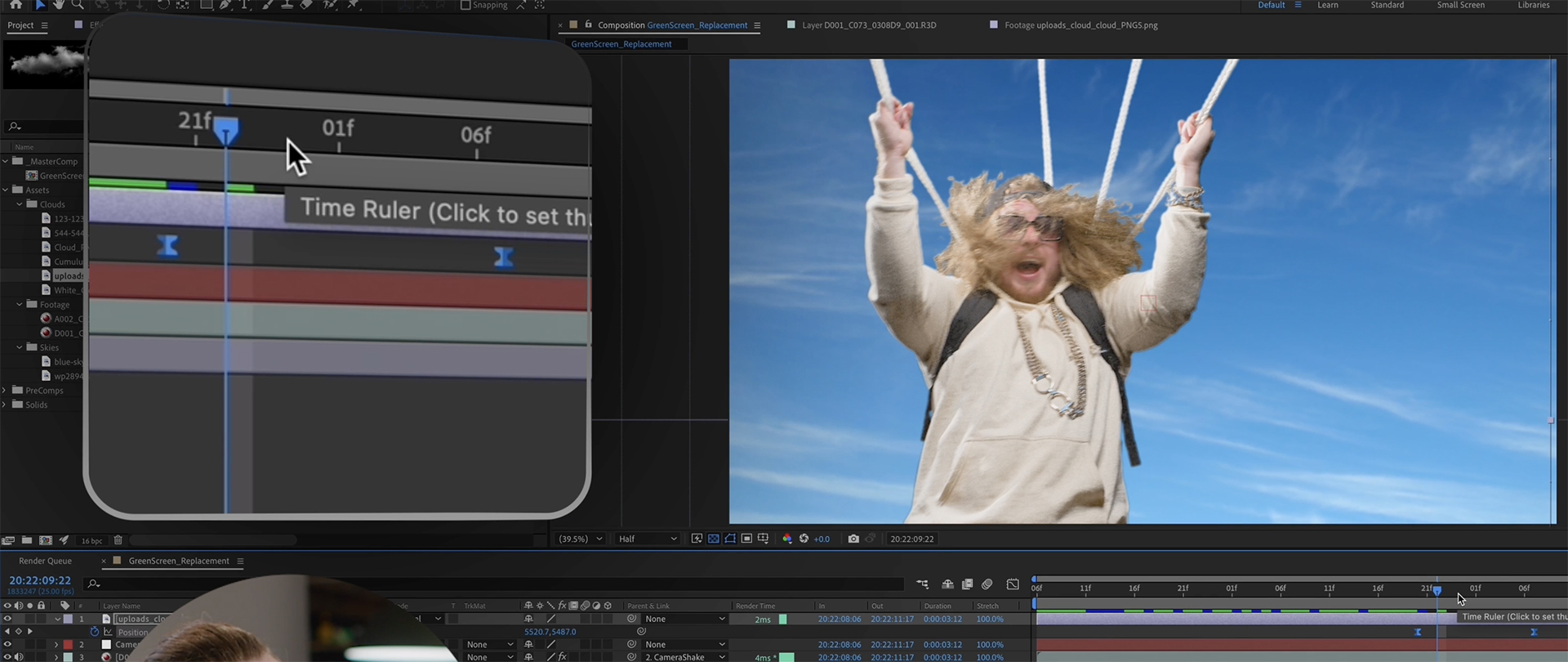
このショットを再生すると、違いがわかるだろう。
VFX合成のさらなる応用
この効果は既にほぼ完成しているが、まだ不十分だ。様々な形状・サイズ・ぼかし度・不透明度の雲要素を追加すると効果的だ。薄い雲もあれば濃い雲もあり、一部は被写体の背後に配置する。ディグビー・ホーガンの講座でこの手法が解説されている。簡単な方法として、雲のレイヤーを選択しCmd+D(WindowsではCtrl+D)を押して既存の雲アニメーションを複製する。複製したレイヤーをタイムライン上でパラシュート映像の下にドラッグする。カメラから離れているため、雲のスケールを縮小するのも理にかなっている。キーフレームの位置をわずかに変えて、二つの雲の間に短い遅延を設けるのも良いだろう。
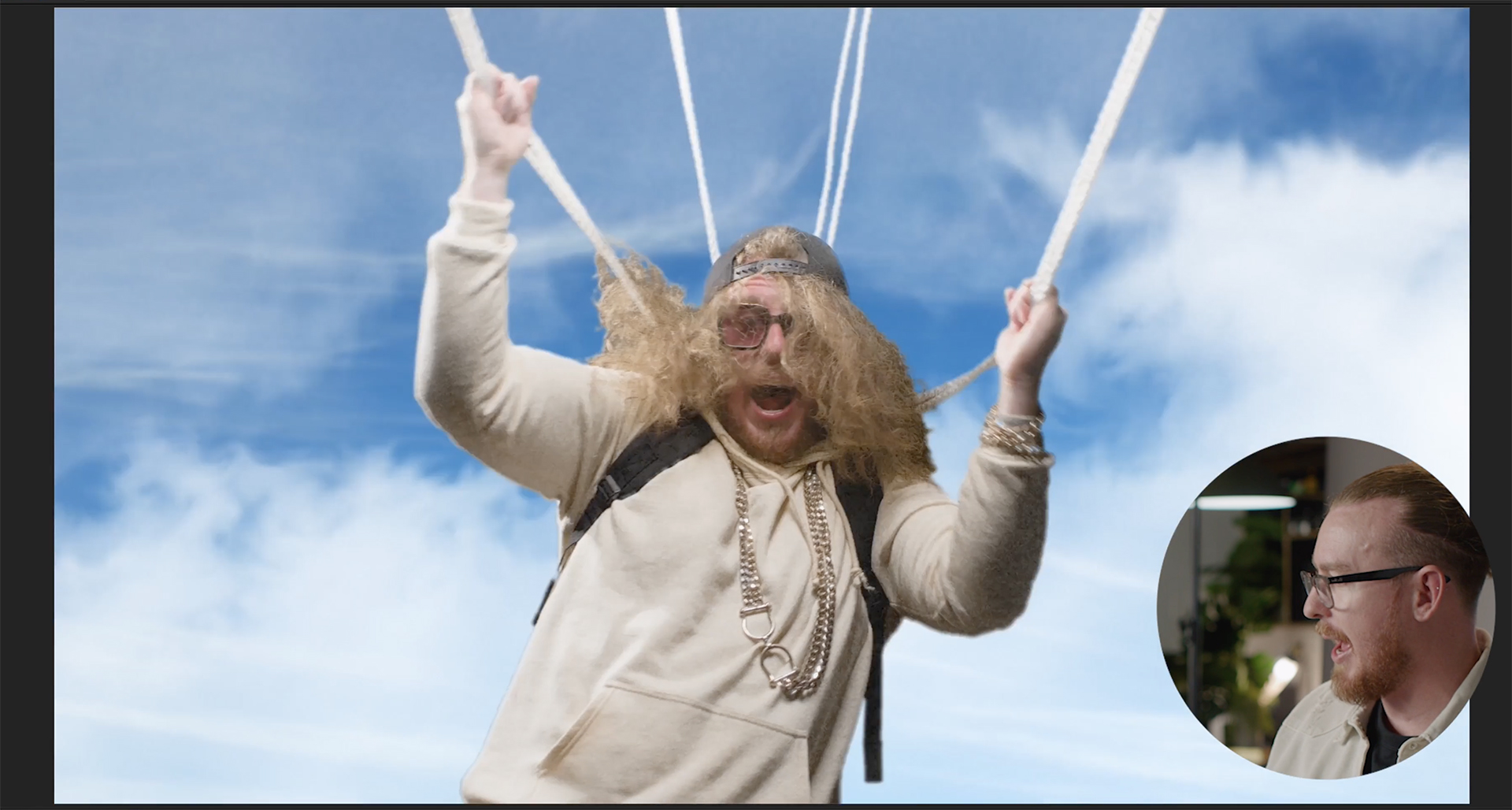
ここからは個人の好みによる。実験を重ね、要素を追加し、アニメーションを変え、レイヤーを様々な方法で組み合わせるのだ。重要なのは、作業中に「現実世界ではどう振る舞うか?」という問いを常に意識しつつ、視覚的な判断を優先させることだ。これを基準にすれば、ショットの説得力は高まっていく。
MZed Proで他に学べることは?
MZed Proでは、数百時間に及ぶ映像制作教育コンテンツをストリーミング視聴できる。新コースを継続的に追加中(複数制作中)。月額わずか29ドルから(初年度349ドル一括払い、2年目以降199ドル、または月額49ドル)。以下が提供内容だ:
- 60以上のコース、800以上の高品質レッスン。
- ピューリッツァー賞やアカデミー賞受賞歴を持つ、数十年の経験を持つ教育者による高品質なコース。
- 12ヶ月間、全コンテンツを無制限にストリーミング視聴可能。
- MZed iOSアプリでのオフラインダウンロード・視聴機能。
- ARRIアカデミーオンラインコースの割引(MZed限定)。
- ほとんどのコースでは修了時に業界公認の証明書を発行する。
- コースを個別購入すると総額9,500ドル以上かかる。
- コース内容は撮影技法、演出、照明、カメラ・レンズ、制作、インディーズ映画制作、脚本、編集、カラーグレーディング、音響、タイムラプス、ピッチデッキなど多岐にわたる。
- 年間契約限定で、7日間の返金保証がある。
特集画像出典:Digby Hogan / MZedによる静止画と素材のコラージュ。