購読する レビュー - アクセサリー
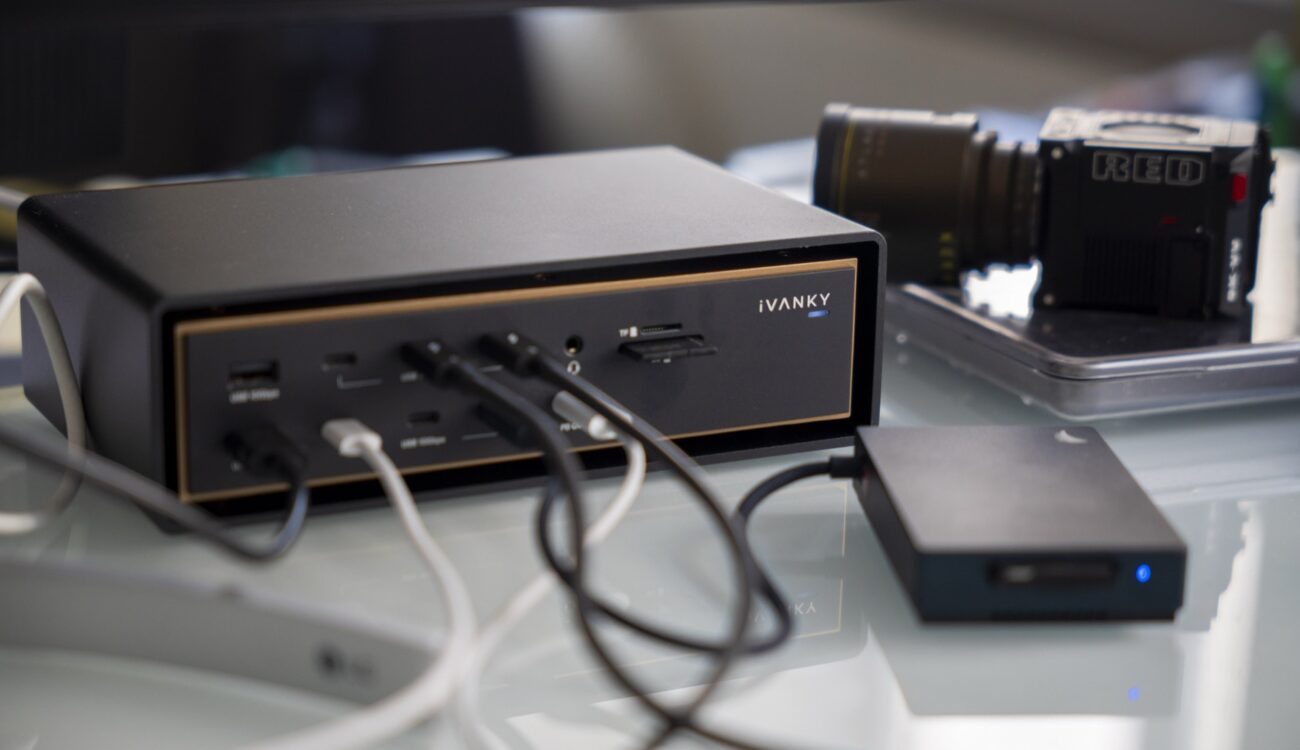
私のMacBook Proでは、常にポートが足りなくなってしまう。デスクの上はRAIDや、各種カメラのメモリーカード用カードリーダー、iodyne Pro Data、そして2台の高解像度モニターで埋め尽くされており、そのすべてにケーブルが必要だ。iVANKY FusionDock Ultraは、これらすべてをノートPCから解放してくれると謳っている。26ポート、10GbE、2つのホスト接続、そして対応するMacであれば最大4台のネイティブディスプレイに対応している。M2 Max搭載のMacBook Proで、カード読み取り、10GbE NAS、2台のモニターを接続して試してみたが、私のようなデスク環境には、まさに理想的な相棒だ。
FusionDock Ultraは、iVANKYのFusionDockシリーズの中で、FusionDock Max 1やMax 2を上回る最上位モデルだ。当社が初めてこの企業を取り上げたのは2020年のことで、その際はMacBook Pro用のデュアル4Kディスプレイ対応USB-Cドックを紹介したが、ディスプレイこそが今もなおこのドックが存在する理由だ。iVANKYは2つのドックコントローラーを1つの筐体に収め、2本のケーブルでMacに接続している。その結果、この製品はApple Silicon搭載のMac専用となり、macOS 15.1以降が動作する。Windows PC、Chromebook、Intel搭載Macでは動作しない。これは本格的なラボレビューではなく、私自身の編集環境での使用体験に加え、カードリーダーとネットワークポートに関する一連の測定結果だ。
2本のケーブル、2つのチップ
iVANKYはこれを「デュアルチップアーキテクチャ」と呼んでいる。2つのホストポートはそれぞれ独自のコントローラーに接続され、各コントローラーは背面の2列あるディスプレイ出力のうち1列を含む、独自のポート群を制御する。同梱のケーブルの先端には2つのUSB-Cプラグがあり、これらは磁力でカチッと結合する。MacBook Proでは、これらを1つのユニットとして左側の2つのポートに接続する。Mac miniやMac Studioでは、間隔が広いポートに接続するために、ケーブルを分離する必要がある。
これに伴う代償は明らかだ。FusionDock Ultraは1本のケーブルで済むドックではなく、私のMacBook Proにある3つのThunderboltポートのうち2つを占有してしまう。ほとんどの場合、机の上に置かれたままのノートパソコンであれば、Mac本体のHDMIポート、SDスロット、そして右側のThunderboltポートは空いたままなので、これなら我慢できる。1日に何度もドッキングやドッキング解除を繰り返す場合、磁気プラグのおかげで、少なくとも2つのプラグの操作が1つの動作で済む。
仕様上、このドックは双方向で最大80Gbps、ディスプレイを多用する作業では片方向で最大120Gbpsの速度に対応している。私のM2 Maxはポートあたり40GbpsのThunderbolt 4を搭載しているため、それらのモードはテストできなかった。言えるのは、このドックがThunderbolt 4搭載のMacでは問題なく動作することだ。iVANKY自身のFAQでは、最良の結果を得るために120Gbpsに対応したMacを推奨しており、現時点ではM5 ProまたはM5 Max搭載のMacBook Pro、あるいはThunderbolt 5を搭載した他のMacが該当する。同梱品には240Wの電源アダプタも含まれている。iVANKYの公式サイトからドックを購入すると、特典として1.2mのThunderbolt 5ケーブルが別途付属するが、Amazonでの注文には同梱されていない。
26のポート、そのほとんどが適切な位置に配置されている
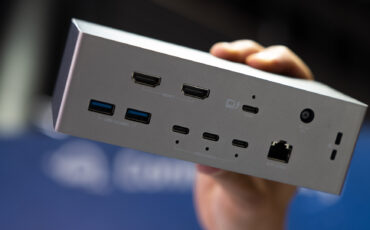
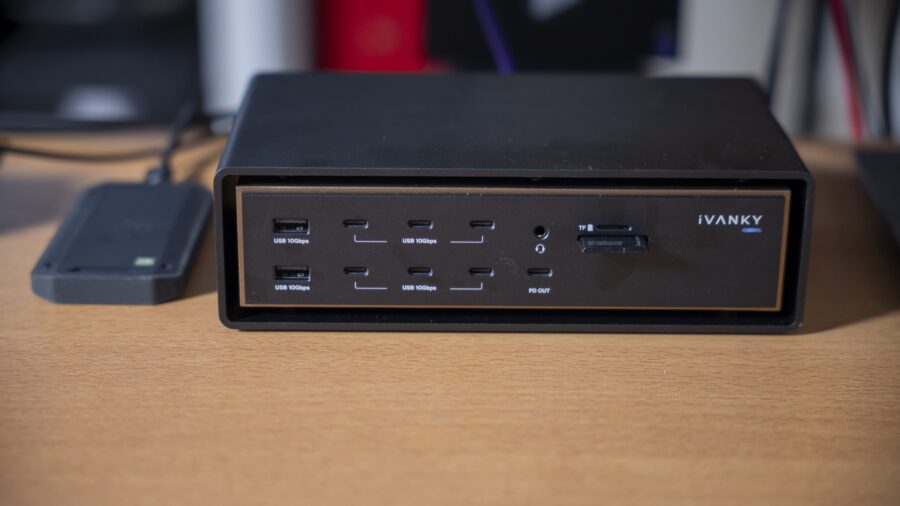
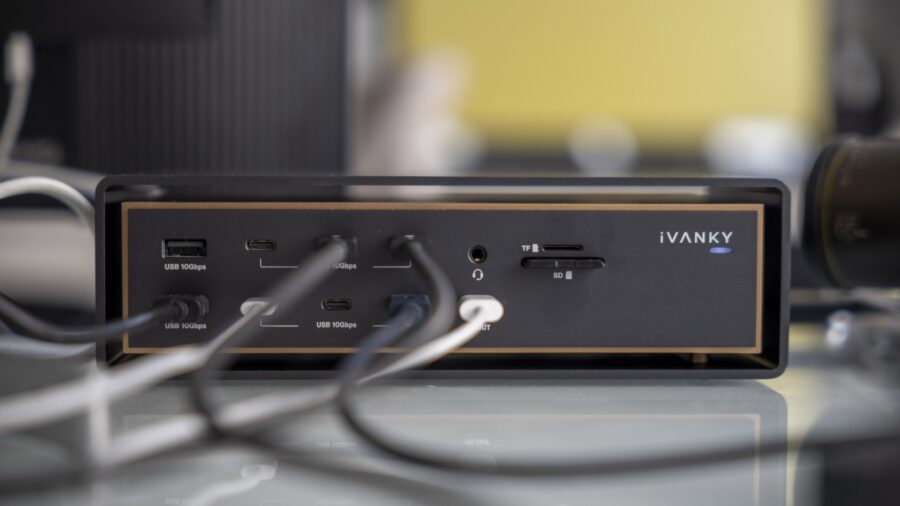
前面には、1日中頻繁に抜き差しするポートが配置されている。10Gbps対応のUSB-Cポートが6つ、スマートフォンやタブレット向けの45W給電対応の10Gbps USB-Cポートが1つ、10Gbps対応のUSB-Aポートが2つ、3.5mmヘッドセットジャック、そしてSD 4.0およびmicroSD 4.0カードスロット(いずれもUHS-II対応)だ。すべてに明確なラベルが貼られており、1つの筐体にこれほど多くのポートがある場合、これは想像以上に重要だ。
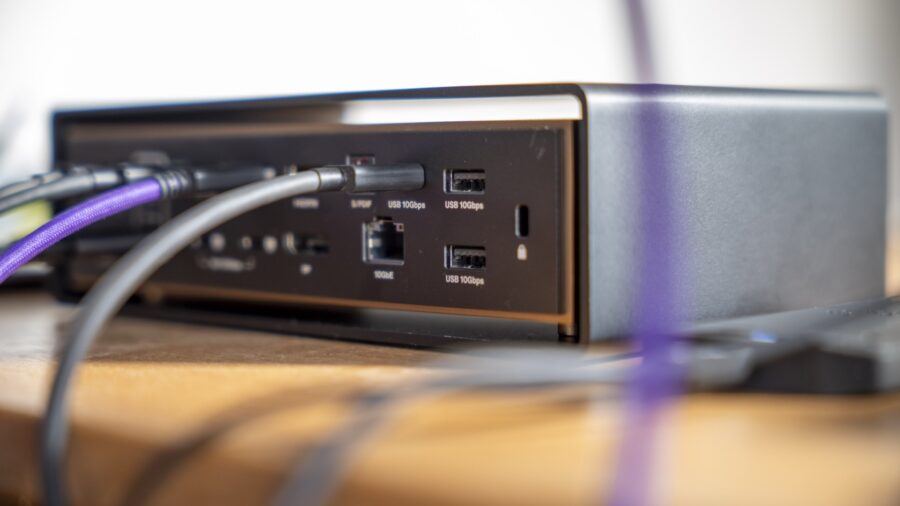
背面には、2つのホストポート、それぞれ15Wの80/120Gbps対応ダウンストリームUSB-Cポート4つ、DisplayPort 2.1出力、HDMI 2.0出力、さらに1つの10Gbps USB-Cポート、USB-Aポート2つ、10GbEポート、光オーディオ出力、独立した3.5mmオーディオ入出力、DC入力、およびロックスロットが配置されている。12個の標準USBポートはすべて10Gbpsで動作し、どこにも低速なUSB 2.0ポートは隠れていない。
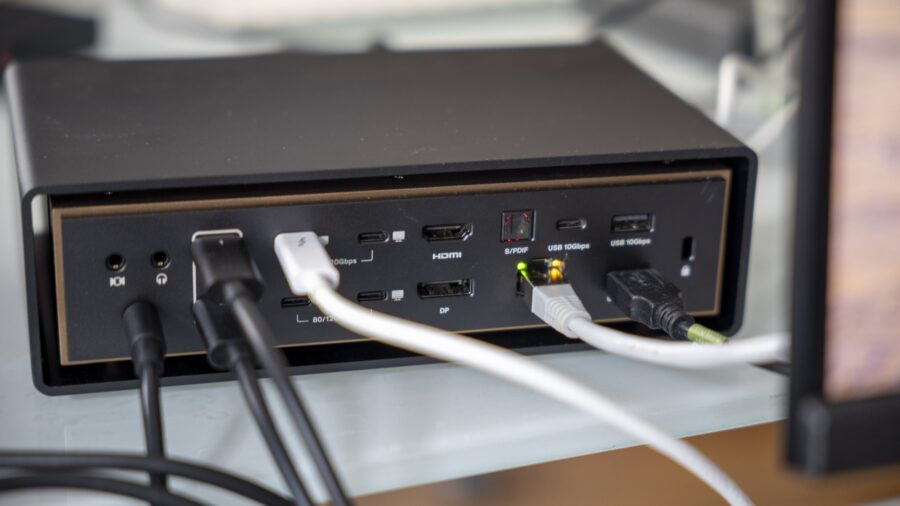
レイアウトに関して1つだけ不満がある。4つの高速ダウンストリームポートがすべて背面に配置されていることだ。常時接続しているiodyne Pro Dataにとっては、これで問題ない。しかし、1日に数回差し込む高速CFexpressリーダーにとっては、前面に80Gbpsポートが1つあればはるかに便利だろう。ついでに言っておくが(iVANKY、もしこれを読んでいるなら):次期「Ultra」にCFexpress Type Bスロットを搭載すれば、映像制作者向けの優れたドックが完璧なものになるだろう。
ディスプレイ:Macが上限を決める
FusionDock Ultraは、DisplayLinkドライバーや圧縮を介さずに、ネイティブでディスプレイを駆動する。つまり、Appleが許可する数以上のディスプレイをMacに接続することはできないということだ。iVANKYによると、M5 Max搭載のMacBook Proでは、背面の6つのビデオ出力のうち任意の4つを使用できる。M1~M4 Max搭載機も4つのディスプレイに対応するが、ポートの上段と下段にそれぞれ2つずつ分割して接続する必要がある。
M5 Proでは3台だ。
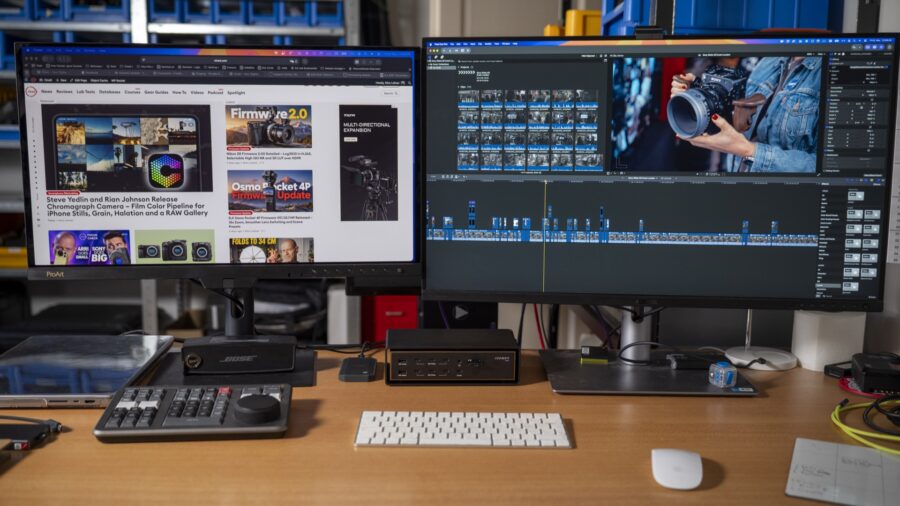
私のM2 MaxはMaxモデルの一つだ。すべてのテスト中、下流のUSB-Cポートの一つからウルトラワイド5Kモニターを接続し、現在もドックから2台のディスプレイを問題なく動作させている。ただし、確認しておくべき点が一つある。Appleの仕様では、M2 Maxでの4画面出力は、Thunderbolt経由で3台に加え、Mac本体のHDMIポートで1台となっている。ドック経由では、4台すべてがThunderbolt経由となる。4画面フル稼働のテストは、まだ私の予定リストに残っている。ちなみに、M5搭載の13インチMacBook Airは、ドックの有無にかかわらず、外部ディスプレイは2台までという制限が同じだ。
モニター購入を検討している人への補足があと2つある。HDMIポートはHDMI 2.0であるため、高リフレッシュレートやウルトラワイドパネルを使用する場合は、DisplayPort 2.1出力またはUSB-Cポートの方が適している。また、LG UltraFine 5KやSamsung ViewFinity S9 5Kを使用する場合、iVANKYは最大2台まで(1行につき1台)をサポートする。その行の他のビデオ出力は、データ転送専用となる。
SDカードリーダー:Mac本体のスロットより高速
カードデータの転送こそが、このようなドックを私のデスクに置く価値がある理由だ。そこで、内蔵のSDカードリーダーを3枚のUHS-IIカード(パナソニック V90 64GB、Angelbird AV Pro SD V60 512GB、Lexar Professional 2000x 128GB)でテストした。Blackmagic Disk Speed Testでは、Lexarは書き込み264MB/s、読み込み263MB/sを記録し、これは期待通りの結果だ。
また、3枚のカードすべてで1GBの転送を繰り返すスクリプトによるテストも実行した。読み込み速度は273~280MB/s、書き込み速度は約145MB/sで、これらは性能の良いUHS-IIリーダーで使用した場合にこれらのカードが発揮できる速度だ。
比較のために、パナソニックのカードをMacBook Pro本体のSDスロットに挿入してみた。そこでの読み取り速度は253MB/sだったが、ドックでは最大280MB/sを記録した。つまり、このドックのリーダーは妥協の産物ではなく、実際には私のデスク上で最も高速なスロットであり、Mac本体のスロットを2枚目のカード用に空けておくことができるのだ。
ドック経由のCFexpress
CFexpressスロットはないため、私の外付けカードリーダーは机の上に置いたままにしている。ドックに接続されたAngelbirdのCFexpress Type B高性能カードリーダーだ。Angelbird AV Pro CFexpress Type A 800GBカードと、同じリーダーにアダプターを介して読み込んだもの、さらにAngelbird AV Pro SE CFexpress Type B 256GBカードをテストした。Type Aカードの書き込み速度は816MB/s、読み込み速度は807MB/sで、Type Bカードの書き込み速度は1,054MB/s、読み込み速度は808MB/sだった。
どちらのカードも公称速度はこれよりはるかに速く、10GbpsのUSB接続では読み込み速度が約800MB/sになるのが一般的だ。したがって、ここでの制限要因はカードではなく、リーダーまたはポート側の10Gbpsリンクにある。このドックでCFexpress Type Bのフルスピードを引き出したい場合は、背面の4つの高速ポートのいずれかに40Gbps対応のリーダーを接続すればよい。
実際に使える10GbE
NASから編集を行う場合、このドックを検討すべき大きな理由の一つが、内蔵の10GbEポートだ。我々のNASは10GbE対応のSynology DS1821+である。まず実用的な教訓を一つ:ドックをルーターに接続したところ、macOSには1000baseTのリンクが表示された。これは、そのルーターのポートが1Gbpsでしか動作しないためだ。これは「システム設定」→「ネットワーク」→「詳細」→「ハードウェア」で確認できる。10Gbスイッチに接続すると、リンクは10Gbase-Tとして認識された。
2つ目の教訓:macOSは最初に接続されたインターフェースでネットワーク共有を維持するため、NASの共有フォルダは依然としてWi-Fi経由でマウントされていた。
Wi-Fiをオフにする(またはネットワークサービスの優先順位で、ドックのイーサネットポートをWi-Fiより上に移動させる)、その後、共有をイジェクトして再接続する。その後、5GBのテストファイルをNASに書き込んだところ、書き込み速度の中央値は573MB/s(最大580MB/s)、読み込み速度の中央値は719MB/s(最大773MB/s)だった。10GbEリンクの転送速度は約1,100MB/sであるため、私の環境では、ドックではなくNASとSMBプロトコルが速度の限界を決定している。いずれにせよ、これはギガビットポートの7倍以上の速度だ。
電源、冷却、そして細部へのこだわり
このドックは、USB Power Delivery 3.1経由でMacに最大140Wを供給するほか、前面のUSB-Cポートから45W、4つの高速ポートからそれぞれ15W、その他のUSBポートから7.5Wを供給する。すべては外付けの240W電源で駆動する。消費電力の大きいバスパワー駆動のSSDを使用する場合は、4つの高速ポートのいずれかに接続することを推奨する。
内部には、2つの適応型ファンが冷却を担当している。iVANKYによると、軽負荷時にはファンは停止するか非常に低速で動作し、持続的な高負荷時のみ回転数が上がるという。また、1cmの距離で測定した騒音レベルは44~46dBAとされている。実際に使ってみると、ドックの音は全く聞こえない。とはいえ、当オフィスはかなり静かな場所だ。この記事を書いている現在、2台のディスプレイ、3台のSSD、SDカード、そしてイーサネット接続を駆動しており、これらすべてが相互にデータをコピーしている。完全な静寂を必要とするスタジオ向けには、iVANKY自身もファンレスの「FusionDock Max 1」を推奨している。電源ボタンはないため、ドックは接続されている限り常時オン状態だ。
対象ユーザー
FusionDock Ultraは万人向けのドックではなく、iVANKYの価格設定がそれを如実に物語っている。MacBook Airにモニター1台とマウスだけという環境なら、もっと安価なドックで十分だ。また、Windowsでも動作するシングルケーブルのThunderbolt 5ドックが欲しいなら、OWC Thunderbolt 5 Dock(デュアルHDMI対応)が選択肢の一つとなる。
しかし、私のデスクのように、RAIDやカードリーダー、NAS、そしてMaxチップ搭載のMacBook ProやMac Studioに複数のモニターが並んでいる環境なら、これはまさに欠けていたデバイスだ。ネット上で迷わず購入してしまうような小型アダプターのほとんど(例えば、SDカードを読み込めたり、USB-Aポートをいくつか追加できるような小さなThunderboltアダプターなど)は、転送速度が遅い。FusionDock Ultraなら、基本的にすべてのポートで迷うことなくフルスピードを実現できる。もうこのドックが机の上にない生活は考えられない。
価格と発売時期(およびCineD読者向け割引)
iVANKY FusionDock Ultraの通常価格は749.99ドルだ。2026年11月30日まで開催されるiVANKYのブラックフライデーセール期間中、米国では599.99ドル、英国では599.99ポンドで販売されている。iVANKYによると、これは20%オフであり、今年に入ってからの最安値より50ドル安い価格だという。
iVANKYのオンラインストアでは、クーポンコードは不要だ。決済時に自動的に割引が適用されるほか、同梱品として追加のThunderbolt 5ケーブルが付属するのはここだけである。Amazon USおよびAmazon UKでは、2026年11月7日(太平洋時間)から有効となるクーポンコード「FORCINED」を入力することで、同価格で購入できる。Amazon Japanでは95,999円で販売されている。