購読する ニュース - ソフトウエア
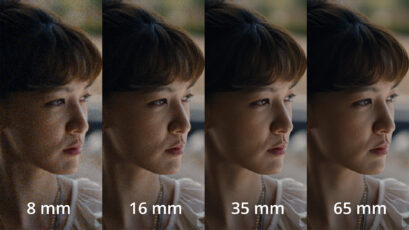
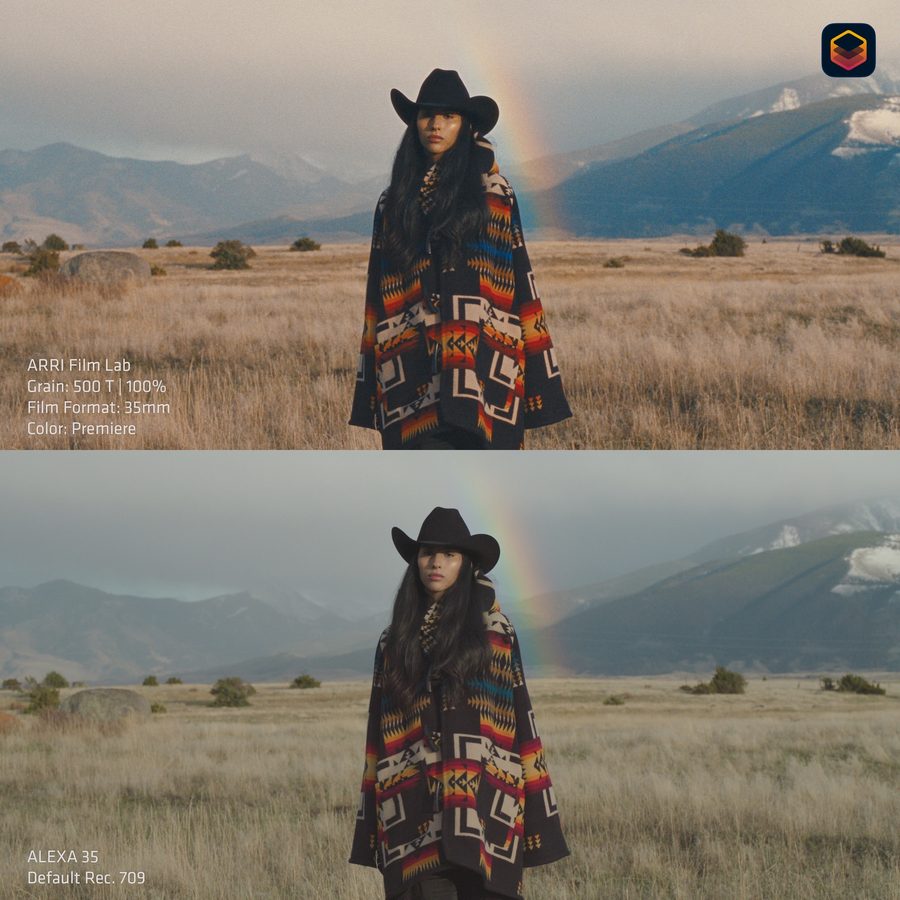
ARRIは、デジタル画像にアナログフィルムの質感を再現するOpenFXプラグイン「Film Lab 1.5」のメジャーアップデートをリリースした。新バージョンでは、8mm、16mm、65mmのフィルムフォーマット、アナモフィックグレインとハレーション、ACES 2.0のサポートが追加され、処理速度も最大4倍に向上した。
Film Lab 1.5では、既存の35mmルックに加え、3つのフィルムフォーマットが追加され、各フォーマットを微調整するための「グレインサイズ」と「ディテールの再現」という2つの新しいコントロールが搭載された。1.25xから2.0xまでの8段階のスクイーズ比を備えた「Anamorphic Ratio」コントロールは、グレインとハレーションを水平方向に引き伸ばし、新しい「Halation Spread」コントロールはハイライト周辺の光の広がりの半径を設定する。「Grain Intensity」と「Halation Intensity」の最大値は2.0へと倍増した。ARRIによると、このプラグインは最大4倍高速化されており、Apple Silicon搭載のMacBook Proシステム上で4K映像をリアルタイムで再生できる。新しいACES 2.0のACESccおよびACEScct入力・出力オプションが、既存のLogC3およびLogC4パイプラインに追加され、Baselightではプラグインがタイムラインの色空間に自動的に追従するようになった。このアップデートは、既存のライセンス所有者には無料で提供される。
当サイトでは、DaVinci Resolve、Baselight、Nuke向けにこのプラグインが最初にリリースされた際、ARRI Film Labの発表について報じた。それ以来、フィルムエミュレーションはグレーディングスイートにおいて活発な分野となっており、当サイトではColor.ioのサービス終了やCineDreamのACES 2.0プラグインについても取り上げてきた。ARRIは今回のリリースに合わせてチュートリアル動画を公開しており、その中でARRIのSean DooleyとシニアカラーリストのFlorian “Utsi” Martinが、ResolveとBaselightの新機能を解説している。ショーンによると、バージョン1.5における5つの主な追加機能のほぼすべてが、ユーザーからのフィードバックに基づいているという。
4つのフィルムフォーマットと2つの新コントロール
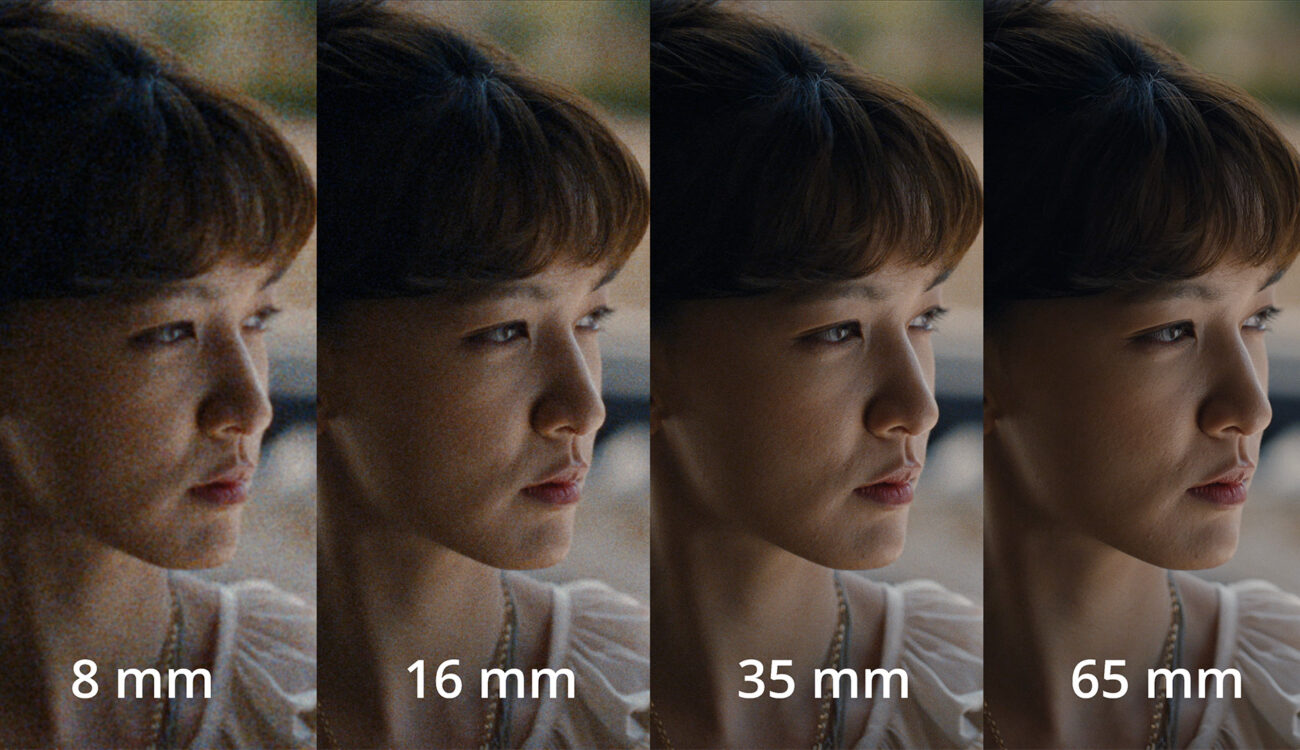
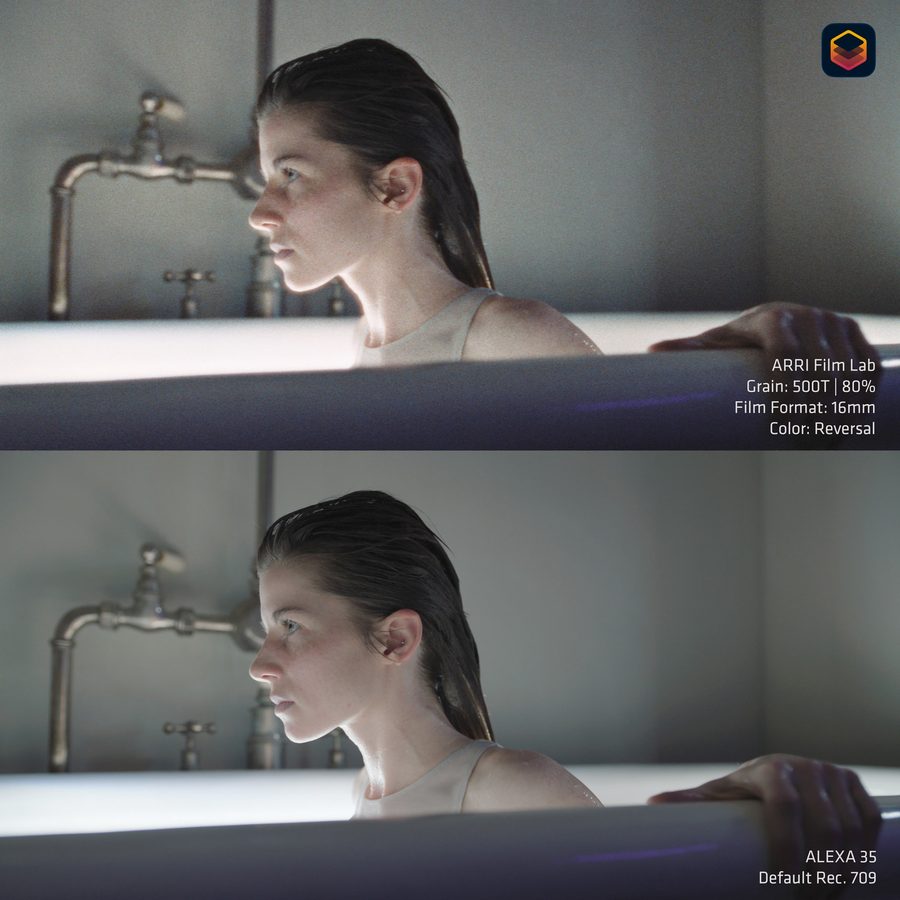
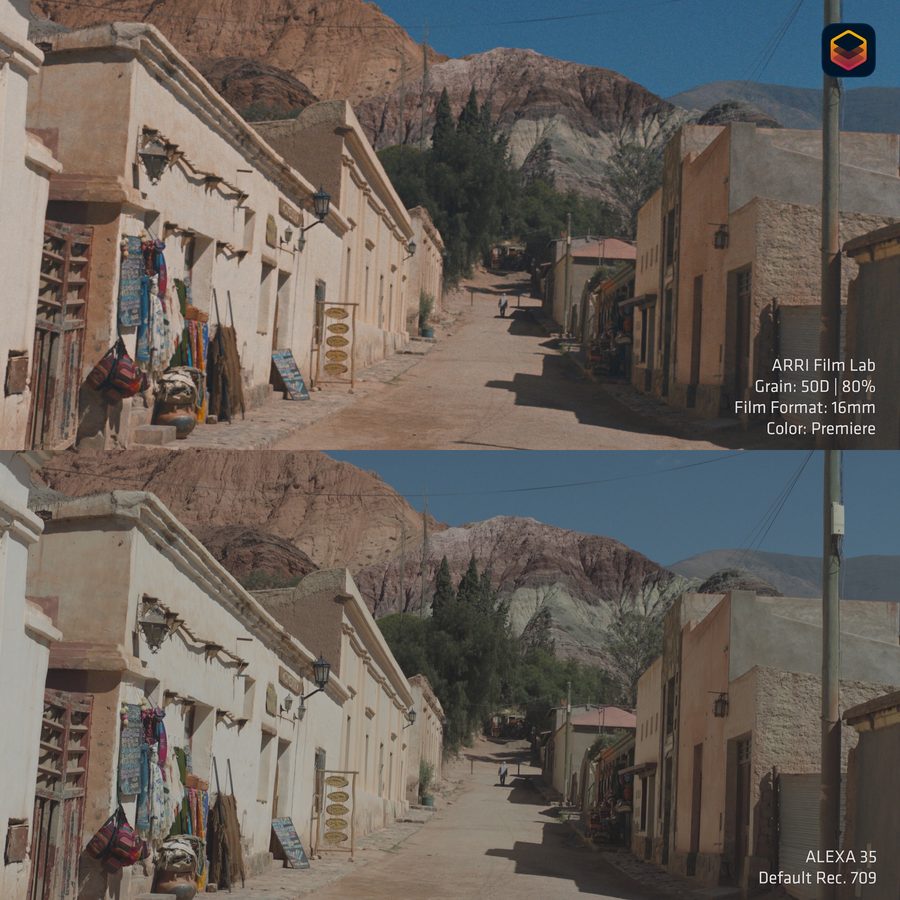
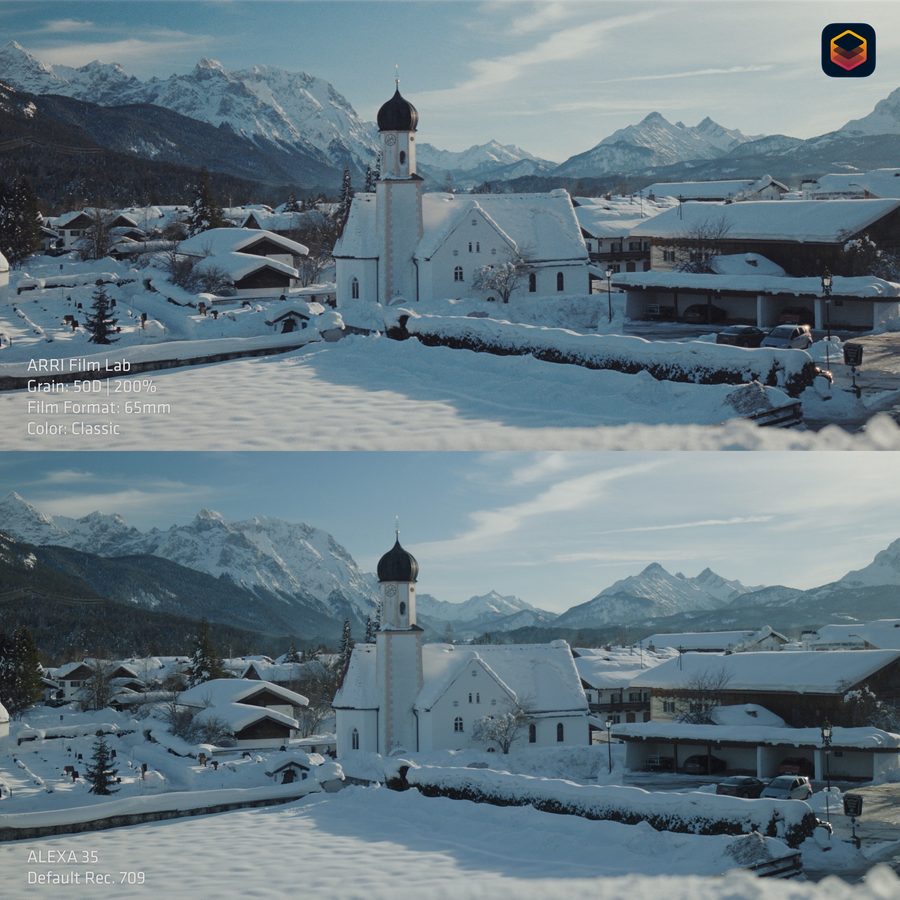
これまで、「Film Lab」のルックは35mmフィルムを基にしていた。バージョン1.5では、「Film Format」メニューが追加され、8mm、16mm、35mm、65mmが初期設定として用意されている。動画の中で、ウツィ氏はフィルムフォーマットが2つの特性を定義すると説明している。それは粒子の大きさとディテールの再現性であり、後者については「特定のネガサイズが提供できる解像度」と表現している。したがって、8mmの設定は65mmに比べて明らかにソフトな仕上がりになる。ウツィによると、65mmではFilm Labが65mmフィルムのMTFカーブを模倣するため、実際にはそれほどシャープではないにもかかわらず、画像の解像度が高く見えるという。
ARRIによると、この粒子はスキャンしたフィルムのオーバーレイから作成されたものではないという。同社はネガフィルムをスキャンし、それを基に粒子とハレーションのアルゴリズムのプロファイルを作成し、そのルックをエミュレートしている。ショーンは、この作業がARRISCANフィルムスキャナーやARRILASERフィルムレコーダーなど、デジタルインターミディエイトプロセスにおけるARRIの長い歴史に裏打ちされていると指摘している。
新しい「Grain Size」と「Rendition of Detail」コントロールにより、各フォーマットの調整が可能になった。「Grain Size」は粒子の大きさを変更し、「Rendition of Detail」は知覚されるシャープネスを調整する。両方の範囲は0.75から1.5であるため、ユーザーはフォーマット間のルックを作成できる。ウツィは、両方のコントロールを0.75に設定した8mmを例に挙げ、これによりルックが16mmに約半分ほど近づくと説明している。1.5に設定すると、「Grain Size」は8mmのプリセットを超え、彼の説明によればおよそ6mm相当になる。また、この2つのコントロールは独立して機能するため、例えば8mmの粒子感を保ちつつ、より詳細な描写を実現することも可能だ。
より強いグレインとハレーション
ユーザーからより強いアナログ風のルックを求める声が上がり、ARRIは既存の2つのコントロールの最大値を2倍にした。「グレイン強度」と「ハレーション強度」は、0.0から2.0の範囲で調整可能になった。「ネガフィルム種」、「プリントプロセス」、「ゲートウィーブ」の各コントロールに変更はない。Utsiは、インターフェースの「Tune」セクションを意図的にコンパクトに設計したと説明しており、使い慣れたコントロールに加え3つの新しいコントロールを配置することで、プラグインの使いやすさを維持している。
新しい「Halation Spread」コントロールは、ハイライトや高コントラストなエッジの周囲に生じる光の広がりの半径と特性を設定する。「Halation Intensity」は引き続き不透明度コントロールのように機能する。ハレーションの色も変わらない。Utsi氏によると、これはカラーネガフィルムの層の順序に由来しており、光の広がりに典型的な赤から黄色への色調を与えるもので、この挙動はARRIがグレイン用に使用したのと同じネガフィルムのスキャンデータに基づいてモデル化されているという。
アナモフィックグレインとハレーション
新しい「Anamorphic Ratio」コントロールには、1.25xから2.0xまでの8つのスクイーズ比が用意されている。これは、異なるアナモフィックレンズで撮影された映像に合わせて、グレインとハレーションを水平方向に引き伸ばすものだ。Utsi氏はその背景を次のように説明する。アナモルフィックレンズで撮影されたフィルムが上映時にスクイーズ解除されると、粒子やハレーションも画像とともにスクイーズ解除されていた。Film Labで2.0xに設定すると、ハレーションは広がり、各粒子の幅は高さの2倍になる。ハレーションが平坦になりすぎた場合は、「Halation Spread」でサイズを再び拡大できる。
ショーンはこのコントロールの2つ目の活用法を提案している。球面レンズで撮影された2.39:1の映像において、アナモフィック設定を用いることで、テクスチャにアナモフィック特有の質感を加えることができるのだ。動画では、ALEXA 35 Xtremeで撮影され、ウツィ氏がグレーディングを担当した短編映画『Spin Cycle』のコントロール例が紹介されている。このプロジェクトでは、16mmフォーマット、1.5倍のアナモルフィック比率、および「Halation Spread」を約2に設定して使用した。彼はクリップ単位のグレーディング後にFilm Labを適用し、作品全体のルックとして仕上げている。
最大4倍高速な処理
ARRIによると、Film Lab 1.5は前バージョンに比べて最大4倍高速化されている。同社によれば、これによりApple Silicon搭載のMacBook Proシステムを含む、より多くのハードウェアでリアルタイムの4K再生が可能になるという。動画の中でショーンは、Film Labを使用したUHD素材が標準的なMacBook Pro上で24fpsで再生できるようになったと述べ、ウツィ氏は購入から2年が経過したミッドレンジのMacBook Proでデモを行っている。
ACES 2.0とカラーマネジメント
Film Labは当初からLogC3およびLogC4パイプラインに対応している。Utsi氏によると、正確な色再現を得るためには、プラグインの後にARRIのカラーマネジメントを適用すべきだという。具体的には、LogC4用のREVEALルックアップテーブル、あるいは旧式のLogC3ルックアップテーブルを指す。また、多くのユーザーがDaVinci Resolve独自のカラーマネジメントと出力変換を使用してFilm Labを実行しており、これによりプラグインが生成する色調が変化してしまう点にも言及している。他社製カメラの映像は、まずLogC3に変換し、その後でFilm LabとARRIのLogC3ルックアップテーブルを適用することができる。Utsiによると、この設定では、同じARRIRAWフレームをLogC3とLogC4でデコードしても、画面上の画像は同じになるという。
バージョン1.5では、DaVinci ResolveやBaselightなどのアプリケーションでのワークフローに対応するため、入力および出力オプションとしてACES 2.0、ACEScc、ACEScctが追加された。ウツィ氏は、Film Labとの比較を通じてARRIの意図を次のように説明している。キャリブレーション済みのラボでプリントされたフィルムは、ロンドンでもニューヨークでも同じように見える。同様に、Film Labの結果も、使用されているカラーマネジメントが何であれ、常に同じであるべきだ。Resolveのデモでは、彼はタイムラインのカラーマネジメントをACES 2.0のACEScctに変更し、HDRグレーディングが引き継がれるようカラースペース対応のグレーディングツールを有効にした後、Film Labの入力および出力スペースをACES 2.0 ACEScctに設定した。その結果、LogC4ワークフローと同じ画像が得られた。ACESccもサポートされている。Utsi氏は、プラグインの色強度を下げたり、Film Labを使用しなかったりすると、結果が異なる場合があると指摘している。
Baselightにおける自動カラースペース
Baselightにおいて、Film Lab 1.5はOpenFX 1.5カラーマネジメント統合を採用している。このプラグインはタイムラインのカラースペースに自動的に追従し、正しい入力変換を受け取るため、入力および出力スペースには「Auto」と表示され、手動で設定する必要はなくなった。動画の中で、UtsiはBaselightのシーンをACES 2.0レンダリングでACEScctに切り替えているが、プラグインは自動的にACES 2.0に切り替わり、画像に変化は見られない。
オンセットプレビューと現在の制限事項
Film Labは現在、Pomfort Livegradeでのオンセットプレビューが可能となっている。Seanによると、PomfortはIBCで、Livegradeが現在サポートするOpenFXプラグインの一つとしてFilm Labを展示しており、フィルムフォーマット、グレイン、ハレーション、ゲートウィーブを含むバージョン1.5のすべての設定が利用可能だ。ARRIのFilm Labページでは、このワークフローにLivegrade Frontierが指定されている。Film LabはDaVinci Resolve Liveでも動作するが、このオプションは以前から利用可能だった。当サイトでは以前、Livegrade Studioを含め、Pomfortのオンセットツールについて取り上げたことがある。
ARRIがリリース時に発表したFilm Labのカメラ内プレビュー機能は、まだ利用できない。動画の中でショーンは、ARRIが現在も開発を進めており、後日提供される予定だが、具体的な日程は未定だと述べている。彼は、プラグインのエフェクトが記録された映像に焼き付かないようにすることが難点だと説明している。それまでの間、ARRIはオンセットプレビューとしてPomfort LivegradeまたはDaVinci Resolve Liveを推奨している。
価格とリリース時期
ARRI Film Lab 1.5は現在、RE:Vision Effectsから入手可能だ。新規ユーザーはライセンスを購入でき、既存のライセンス保有者は無料でアップグレードできる。ARRIによると、個人向けライセンスは週単位、月単位、年単位、または永久ライセンスとして利用可能で、企業向けライセンスはユーザー数に応じて価格が設定されており、教育機関向け割引も用意されている。RE:Vision Effectsでは無料トライアルも提供している。RE:Vision Effectsの製品ページには、20以上のOpenFXホストアプリケーションが掲載されている。詳細については、ARRI Film Labのウェブサイトをご覧ください。