
購読する レビュー - アクセサリー
XPPen Pilotは、動画編集のワークフローを高速化するために設計されたかなりコンパクトな編集コンソールで、19個ものボタン、3つの回転部、そして中央にジョイスティックを備えている。未来的なデザイン、ワイヤレス接続、そしてお気に入りのアプリすべてに対応したソフトウェアを備えたPilot Proは、編集デスクに加えるにふさわしい有力な候補となるだろうか?
編集タイムラインの前で何時間も前かがみになり、J・K・Lキーと頼りになるマウスの間を指を踊らせて操作した経験がある人なら、ほんのわずかな操作の摩擦さえも、いかに急速に負担として積み重なるかを知っているはずだ。長年にわたり、動画編集者やクリエイターたちは、ワークフローを高速化し効率化するためのツールを探し求めてきた。完璧なコントローラーを求める新たな探求が始まったのだ。先日発表されたXPPen Pilot Proは、お馴染みのブランドが長年支配し、率直に言って失望も少なからずあったこの分野に参入した新たな挑戦者だ。しかし、それは真の革新をもたらすのか、それとも混雑したデスクの一角を争う単なるガジェットに過ぎないのか?
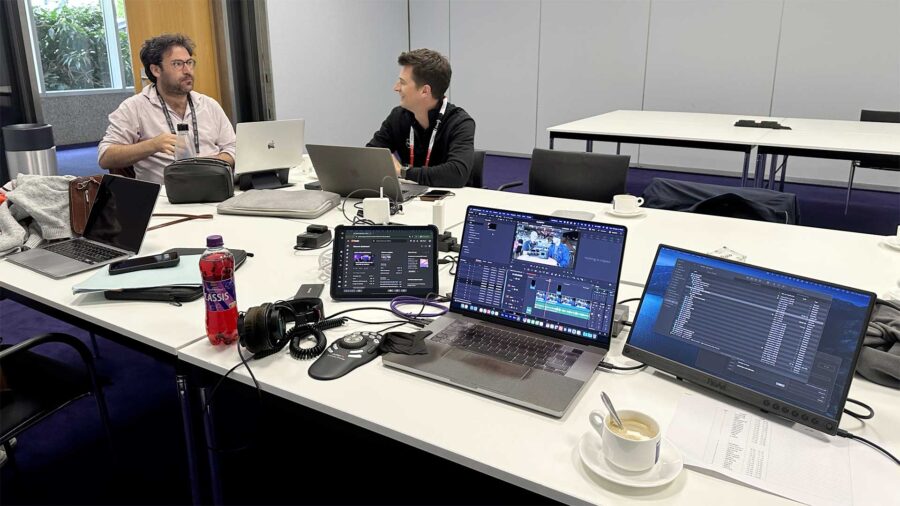
コントローラーとの私の歴史
動画編集を少しでも行ったことのある人なら誰でも、従来のキーボード/マウスによる編集環境を知っているだろう。実際、映像のカットを始めると、お気に入りのNLEのショートカット――通常はJ・K・Lキー、カット/選択/削除キー――を覚え、そこから筋肉記憶を築き上げていくものだ。
私が動画編集を始めたのは15年前、懐かしいAdobe CS3の時代だ。しかし、一日中同じ十数個のショートカットばかり使っていることにすぐに気づいた。また、8~10時間の編集セッション後の腕の疲労も顕著になってきた。そこで、動画編集のワークフローをスピードアップする方法を模索し始めたのだ。
当時の市場にはそれほど多くの選択肢がなかった。そこで2013年、私はContour DesignのShuttle Pro v2を購入することになった。この製品は本当に気に入り、作業効率がどれほど向上したかを実感した。しかし、3~4年の集中的な使用の後、そのコントローラーは故障し、ソフトウェアのサポートも低下し始めた。
そこで、私はLogitech G13を購入することにした。これは本質的にはゲーミングコントローラーだ。今日に至るまで、これは私がこれまで所有した中で最高かつ最もカスタマイズ性の高いコントローラーの一つである。残念ながら、Logitechは製造を中止し、ソフトウェアサポートも終了したため、最新のmacOSバージョンとは互換性がなくなってしまった。
ちなみに、ここですでにパターンが見えてくるだろう。2つのコントローラーとも、ソフトウェアサポートの問題を抱えているのだ。コントローラーの人間工学的な設計や機能がどれほど優れているかは仕事の半分に過ぎず、ソフトウェアとそのサポートがどれほど優れているかが残りの半分を占める。
その後、コントローラー選びにおいてちょっとした「デザート期」を過ごした。Elgato StreamDeckを試してみたが、これは素晴らしい製品ではあるものの、触覚フィードバックが不足しており、画面を見ずに操作するのは難しかった。ブラックマジックデザインのSpeed Editorも試してみた。DaVinci Resolveの「Cut」ページ用としては素晴らしいコントローラーだが、かなり大きく、そのページとソフトウェア専用に設計されている。カラーグレーディング用にTangent Waveパネルも手に入れたが、これも素晴らしいものの、カラーグレーディング専用だ。ブラックマジックデザインのResolve Editorキーボード一式を導入することも考えた。しかし、私のワークフローにおいては3つの大きな問題があった。第一に、かなり大きいため持ち運びが面倒だ(スタジオでの使用には適しているが)。第二に、DaVinci Resolve専用である。第三に、QWERTY配列のみで、他の選択肢がない。
結局、私はもう1台のContour Design Shuttle Pro v2を購入し、今でもそれを使っている。同社はソフトウェアをアップデートしており、新しいContour Design Multimediaアプリにはあまり魅力を感じていないものの、最新のmacOSバージョンに対応しており、仕事はこなせる。これが、現在CineDのトレードショー取材の編集に私が使用しているコントローラーだ。
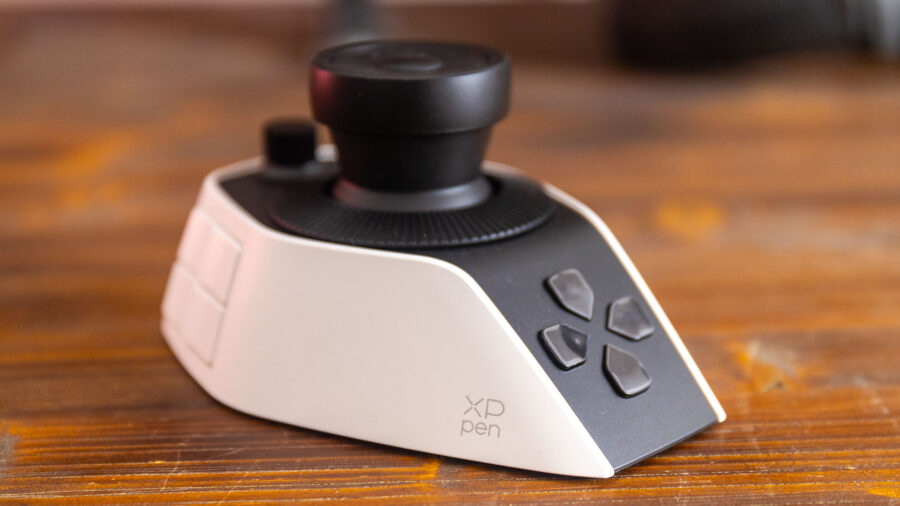
XPPenとは?
XPPenは、すべての映像クリエイターが知っているわけではないブランドであり、正直なところ、私も今回のレビューを行うまでその存在を知らなかった。同社は2005年に日本で設立され、後に本社を中国・深圳に移転した。
長年にわたり、同社はグラフィックタブレットや描画タブレット、ペンディスプレイを手頃な価格で製造してきた。この市場は長い間、ワコムが支配してきたものだ。
Pilot Proは、XPPenが新たな市場、すなわちコンテンツクリエイター、映画クリエイター、編集者、カラーリスト向けのワークフローツール市場への進出の一環だ。それでは、このコントローラーがどのようなものか見てみよう!
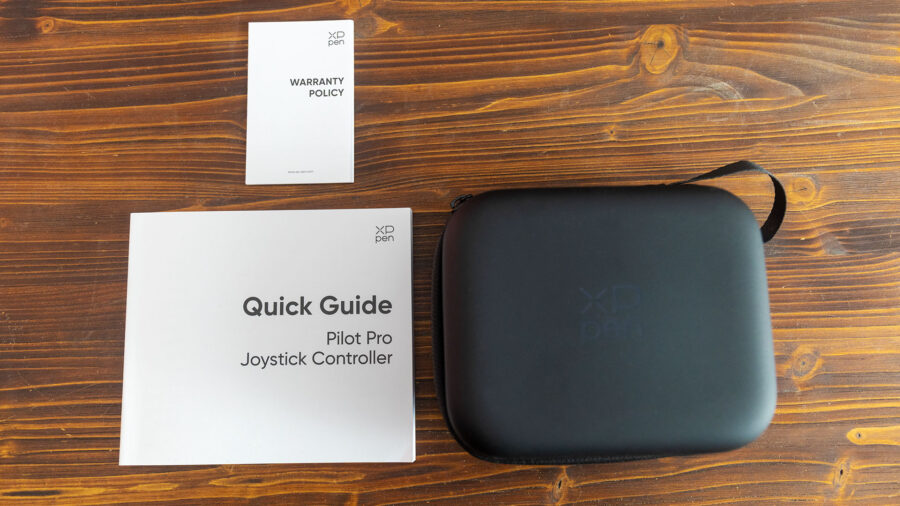
開封と外形寸法
箱を開けると、クイックガイド、12ヶ月保証カード、そしてかなり上質な硬質キャリングケースが入っている。
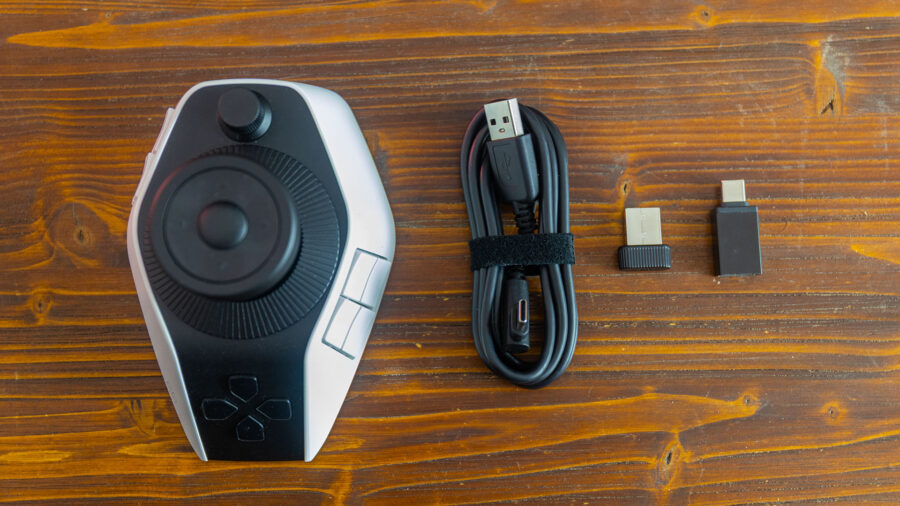
ケースの中には、Pilot Pro本体、USB-A-to-USB-Cアダプター、ストレート型のUSB-A-to-アングル型USB-Cケーブル、そしてBluetoothドングルが入っている。個人的にはUSB-C-to-USB-Cケーブルの方が良かったが、メーカーがその選択をした理由も理解できる。
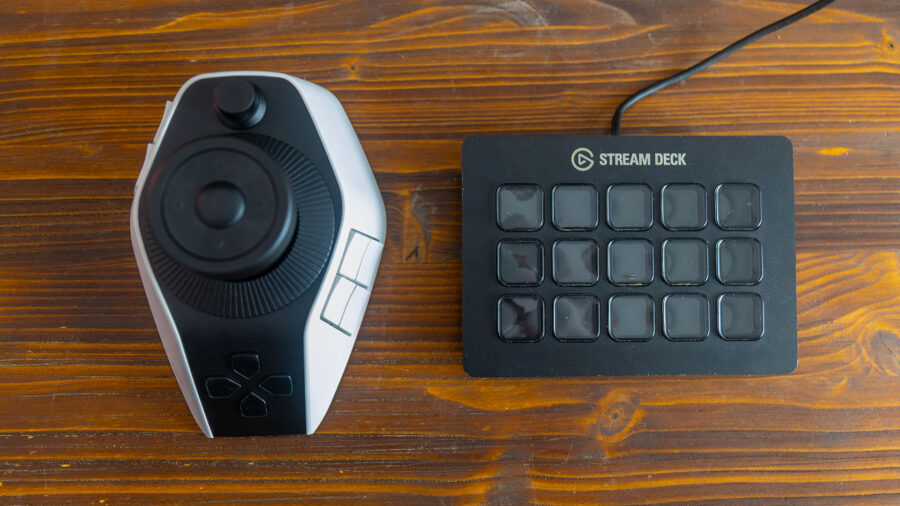
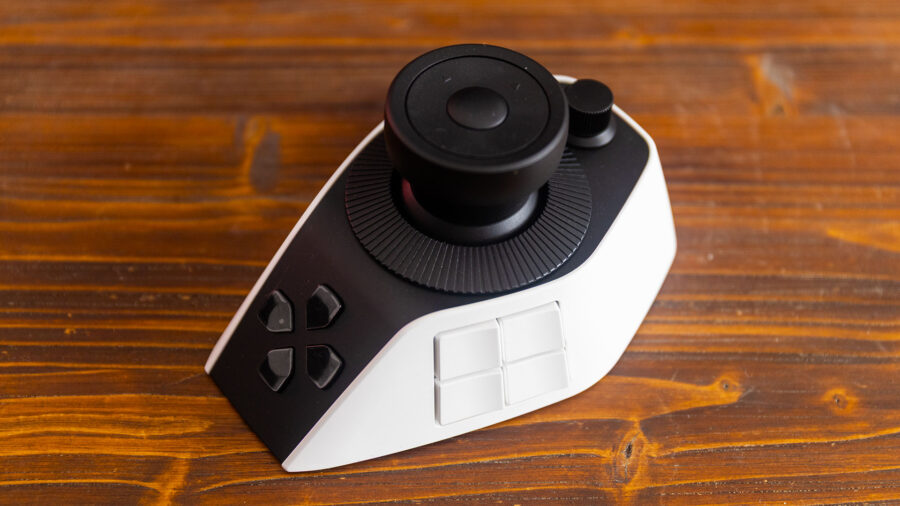
XPPen Pilot Proを初めて見たとき、その大きさにかなり驚いた。サイズは13cm × 9.2 × 6.6cmと、かなり大型のコントローラーだからだ。重量は251gあり、これはPilot Proを安定させてくれるので素晴らしい。本体の底面には、使用中の滑りを防ぐための滑り止めパッドが付いている。
接続性と互換性
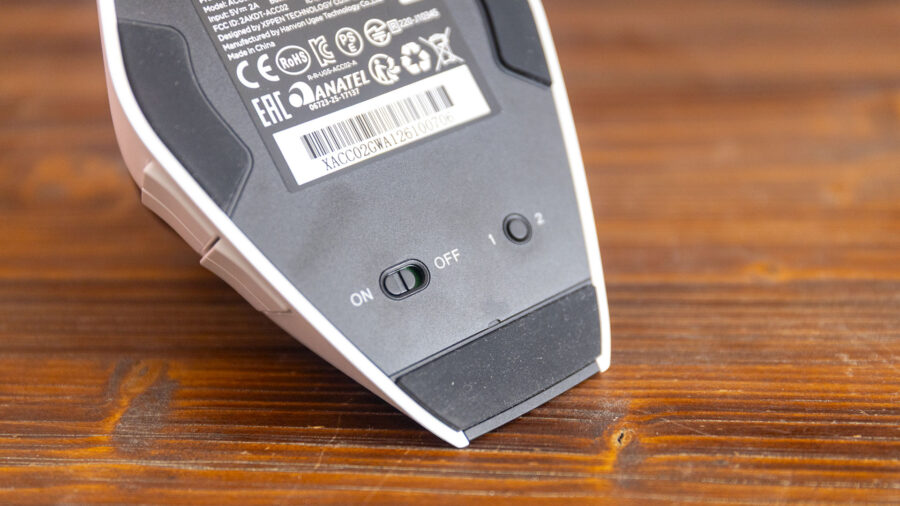
前述の通り、Pilot ProはBluetooth経由でコンピュータにワイヤレス接続できる。コンピュータにBluetoothが内蔵されている場合は、2.4 GHz Bluetoothドングルの有無にかかわらず接続可能だ。本体の底面には、電源スイッチと、2台のコンピュータを切り替えるためのボタンがある。
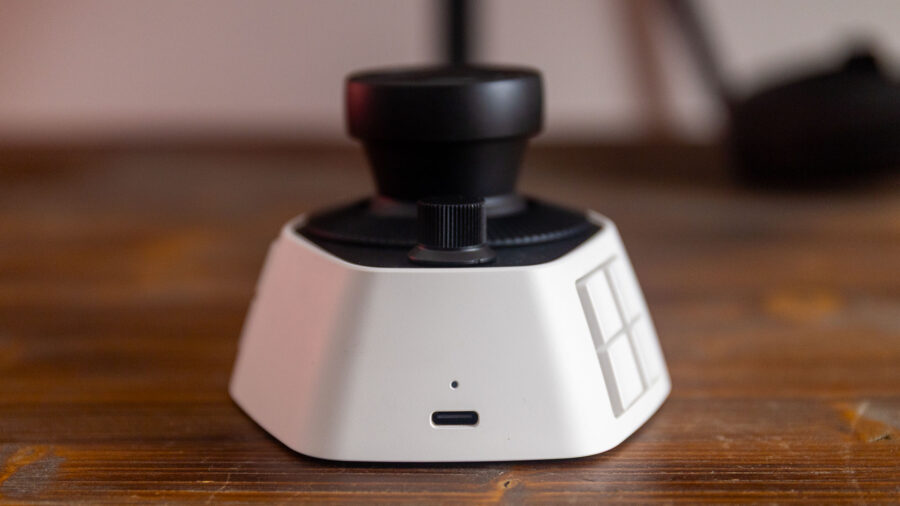
本体の前面には、Pilot Proを充電するためのUSB-Cポートがあり、これを使ってコンピュータに接続することもできる。このコントローラーには1900mAhのバッテリーが内蔵されている。XPPenによると、1日4時間使用した場合、Pilot Proのバッテリー持続時間は15日間だという。レビュー期間中、充電は2回だけで済み、バッテリー持続時間はかなり良好だと感じた。
Pilot Proは、Windows 10以降およびmacOS 11(Big Sur)以降に対応している。
ボタン、ジョグダイヤル、ホイール、および造りの品質
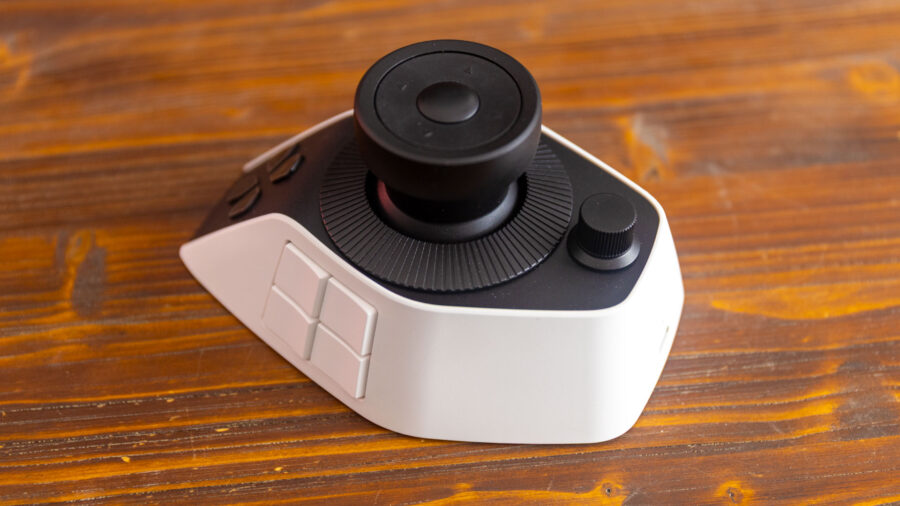
Pilot Proには、カスタマイズ可能な多数のボタン、ジョグダイヤル、ホイールが搭載されている。これには以下が含まれる:
- 19個のボタン:
- ショートカットコマンドボタン12個:前面左側に4個、背面右側に4個、背面中央に4個。
- ジョイスティック上部にタッチボタンが4つある。
- 機能ボタン3個:ジョグの中央に1つ、ジョグを押した際に反応するボタンが1つ、前面のダイヤルを押した際に反応するボタンが1つ。
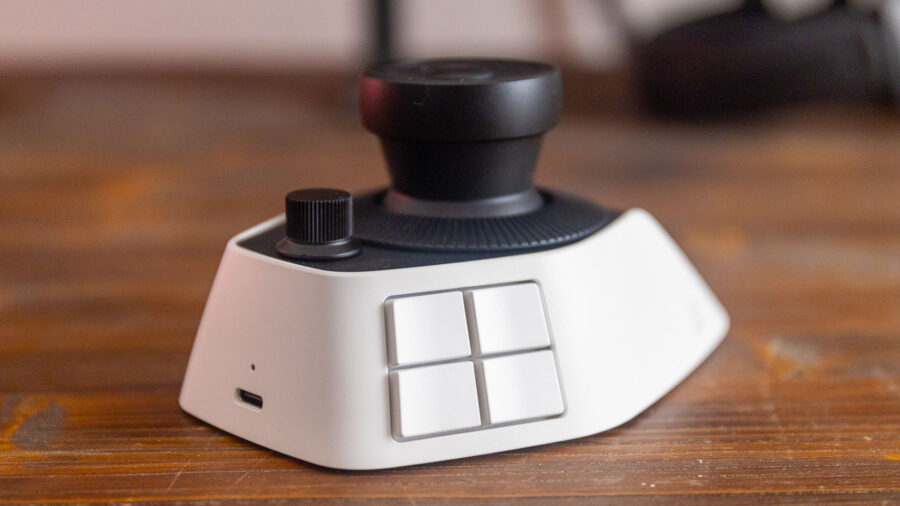
- 中央にジョイスティックが1つ。
- 3つの回転部品:ジョイスティック上部の小さなノブ、ジョイスティック下部の大きなノブ、そして本体前面のダイヤル。
Pilot Proは全体がプラスチック製だ。造りについてはまずまずと言える。すべてがしっかりと組み立てられており、プラスチックの質も悪くない。ただ、少し「硬い」感じがする。
ボタンの押し心地は心地よく、柔らかく、クリック感がない。ジョイスティックは滑らかで使い心地が良く、上部のホイールも同様だ。
白と黒のデザインについては、好みが分かれるだろう。人それぞれ好みがあるからだ。個人的には、Pilot Proの白い部分はあまり好きではない。指や手に付いた汚れや油が移りやすく、真っ白な部分に汚れが付きやすいからだ。時間の経過とともに白い部分に汚れが蓄積すると思うので、個人的には全面黒のデザインの方が良かったと思うが、これはあくまで見た目の問題だ。
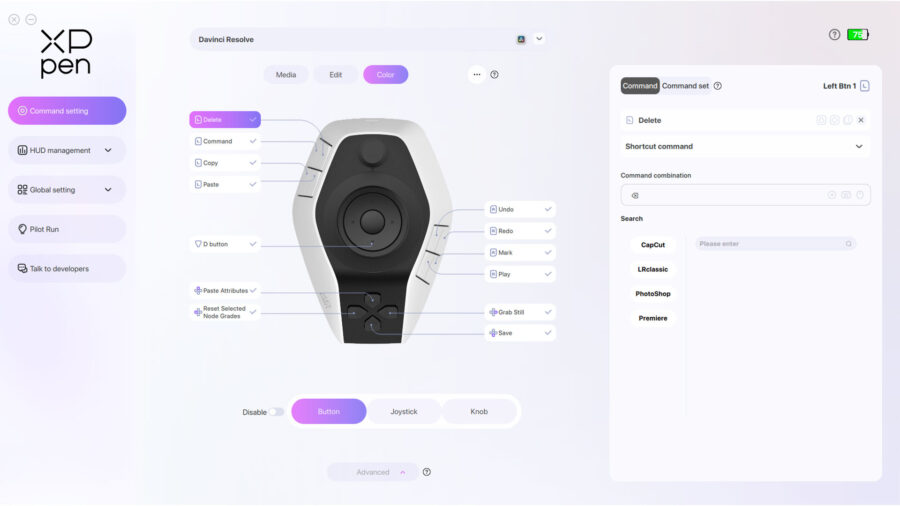
Pilot Proのソフトウェア
Pilot Proを使い始めるには、XPPenの「Pilot Controller」ソフトウェアをインストールする必要がある。インストールは簡単で、アプリを初めて起動した際には便利なチュートリアルが表示される。
Pilot Proは、Adobe Photoshop、Lightroom Classic、Premiere Pro、ブラックマジックデザイン DaVinci Resolve、Apple Final Cut Pro、CapCutなど、幅広いアプリケーションに対応している。XPPenは、DaVinci Resolve、Photoshop、Premiere Pro向けに、ダウンロード可能な複数のプリセットプロファイルを用意している。
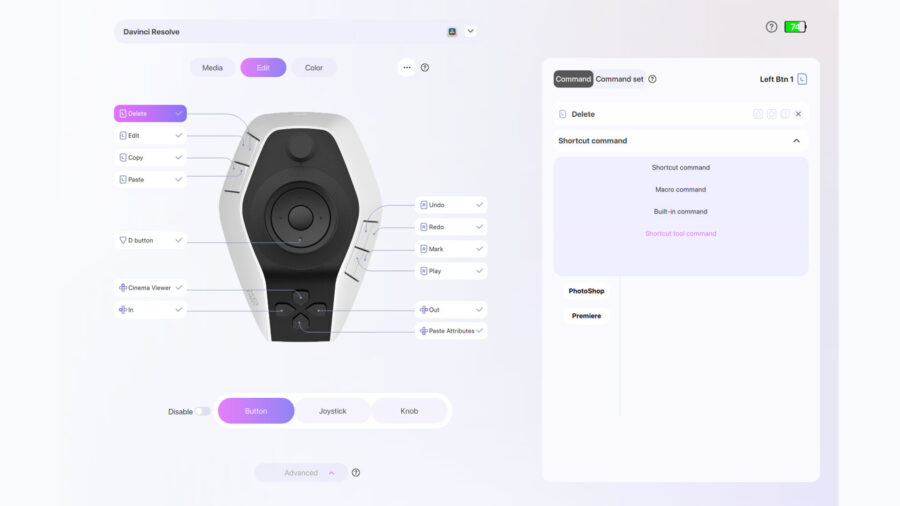
アプリ内では、任意のボタンやダイヤルに、ショートカットコマンド、マクロコマンド、組み込みコマンド、またはショートカットツールコマンドを割り当てることができる。要するに、どのボタンにもコマンドの組み合わせを割り当てて、ほぼあらゆる操作を実行できるのだ。また、ショートカットを実行するタイミングとして、ボタンを押した時、離した時、押すたびに1回、あるいは長押しした時に複数回実行するかを選択できる。
Pilot Proアプリは、アプリの起動やアプリ間の切り替えを自動的に検知してくれるため、非常に便利だ。DaVinci Resolveでは、「メディア」、「編集」、「カラー」の各ページごとに異なるショートカットを設定できる。ただし、このソフトウェアはページの切り替えを自動的に検知しないため、ソフトウェア内で手動で変更する必要がある。
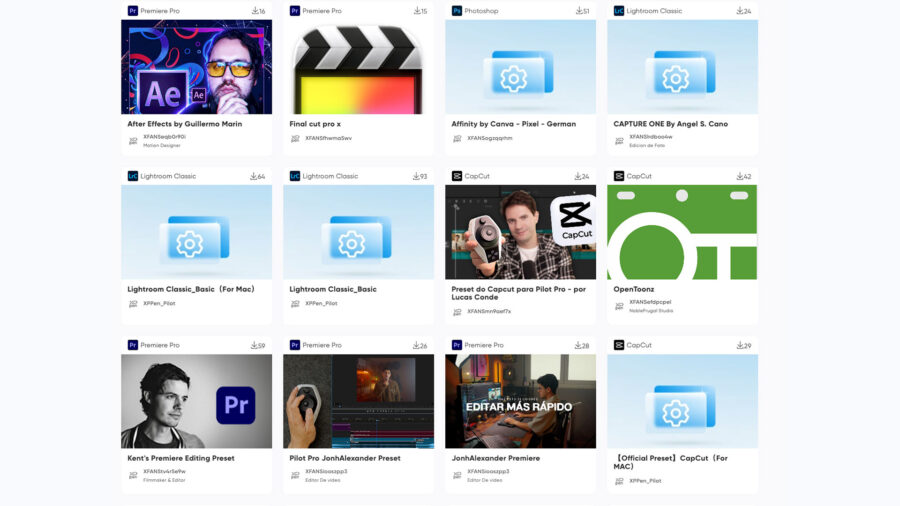
ソフトウェアの設定に時間を費やしたくない場合は、XPPenのウェブサイトでプリセットのライブラリがすべて利用可能だ。すべてのプリセットを無料でダウンロードできる。もちろん、これらのプリセットは自分のニーズに合わせて修正・カスタマイズできるが、設定の出発点として活用できる。さらに、独自のプリセットをXPPenのウェブサイトにアップロードすることも可能だ。
テスト中、ソフトウェアに関して大きな問題は発生せず、クラッシュすることもなかった。しかし、Resolveの「編集」ページで「Blade」(ショートカットB)と「Select」(A)のショートカットを割り当てようとした際、うまく機能しなかった。「Select」のショートカットを押すと「Blade」に切り替わり、「Blade」のショートカットを押すとタイムラインとソースクリップのビューアが切り替わってしまう現象が発生した。詳細を確認するためXPPenに問い合わせたところ、同社によれば、この問題は「DaVinci Resolveバージョン20.3.3 Build 10が原因である可能性があるが、チームでは現在も正確な原因を特定するために調査とテストを継続中だ」とのことだ。他のバージョンのDaVinci Resolveではテストできなかった。
動画編集における使い勝手
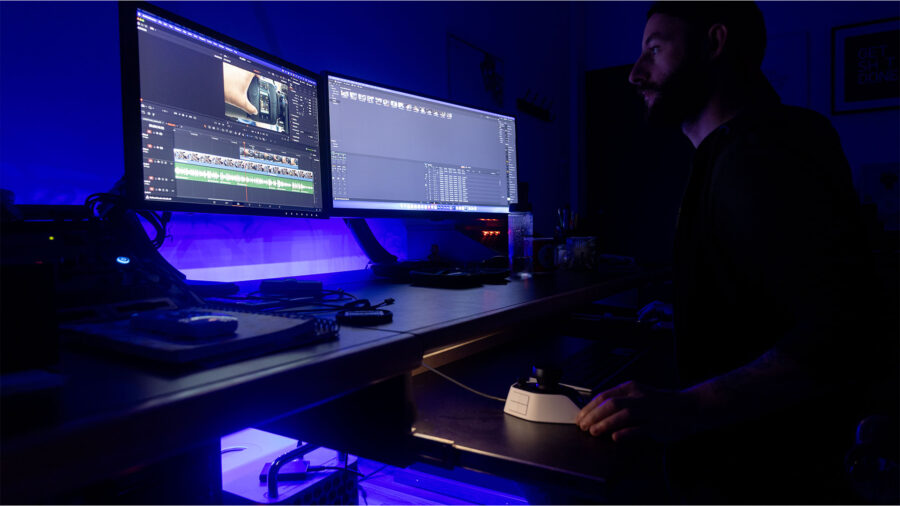
今回のレビューでは、DaVinci Resolveで実際のプロジェクトの編集や仕上げにほとんどの時間を費やした。私にとって、コントローラーとは時間を節約し、ソフトウェアの自然な延長となるものであるべきだ。最もよく使うショートカットをすべて割り当てれば、キーボードを使う必要はほとんどなくなるはずだ。この点において、XPPen Pilot Proには私にとっていくつかの欠点がある。
まず、近い将来、メーカーがパッチを当てたり修正したりしてくれることを願う「バグ」をいくつか見つけた。例えば、クリップを再生している際、デフォルトでタイムラインのズームイン/ズームアウトに割り当てられている前面の回転ノブが、不規則な動作をする。一時停止中は問題なく動作するが、再生を開始すると、タイムラインがすぐにズームインまたはズームアウトしないことがある。代わりに、再度一時停止した際に動作が追いつき、タイムラインが突然急激にズームインまたはズームアウトしてしまう。同様の現象は、一部のショートカットでも発生した。
使い勝手に関しては、編集中に中輪を誤って押してしまうことが度々あった。その中輪をクリップ間の移動に割り当てていたため、少々イライラした。中輪はかなり敏感なので、ソフトウェアで無効にするという解決策もある。これは可能だが、その場合、2つのショートカットが失われてしまう。XPPenによると、「現時点ではハードウェアレベルでこれを完全に解消することはできないが、磁気ホイールの速度を中または低に調整することで、誤操作を減らすことができる」とのことだ。
また、中央後方の4つのボタンは、基本的に全く使っていないことに気づいた。実際、コントローラーに手を置くと、手のひらがそれらを覆ってしまう。コントローラー上で手を動かしたり、操作箇所を確認したりせずに、これらのボタンを押すことは不可能だ。
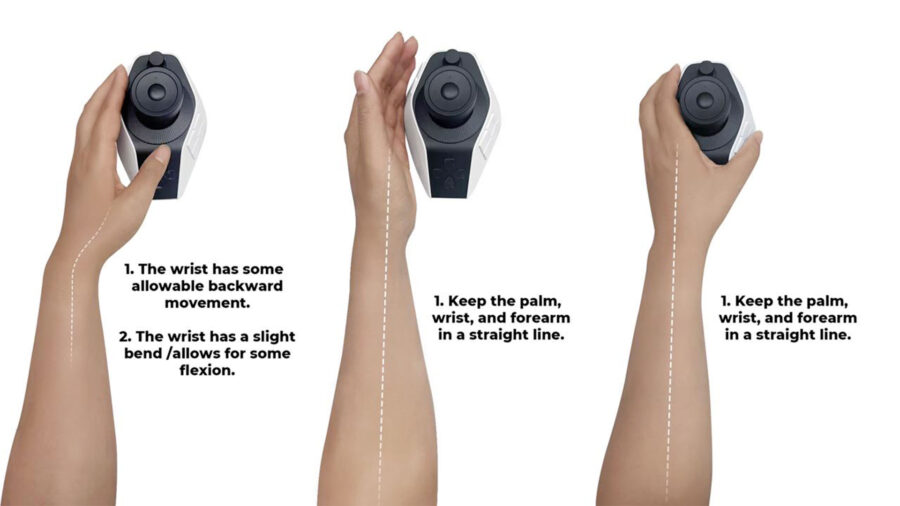
詳細を知るためにXPPenに問い合わせたところ、上記のような操作ガイドが提供された。当然ながら、現在の設計思想上、4つの戻るボタンにアクセスするには手を動かす必要がある。ただし、人間工学的な側面については後で詳しく述べる。
ジョイスティック上部の小さなノブ、ジョイスティック下部の大きなノブ、本体前面のダイヤルを含むすべてのロータリーダイヤルは、ハプティックフィードバックを備えている。これは便利で、ハプティックフィードバックの強さを調整したり、必要なければオフにすることもできる。
編集作業中、中央のジョイスティックはほとんど使わなかった。もちろん、4方向または8方向のいずれにも機能やショートカットを割り当てることはできるが、私は全く使わなかった。このジョイスティックは、おそらく「カラー」ページのような画面向けに設計されたものだろう。
実際、どのカラーホイールの上にもカーソルを合わせれば、中央のボタンを押してジョイスティックでホイールを任意の方向に動かすことができる。映像のカラーグレーディングを行う際、精度が低いと感じた。カラーグレーディングパネルやマウスに比べ、微細で正確な調整を行うのは難しい。XPPenによると、「今後のドライバーアップデートで、ユーザーが精度レベルをカスタマイズできる『カラー精度調整オプション』の追加を検討している」とのことだ。
人間工学
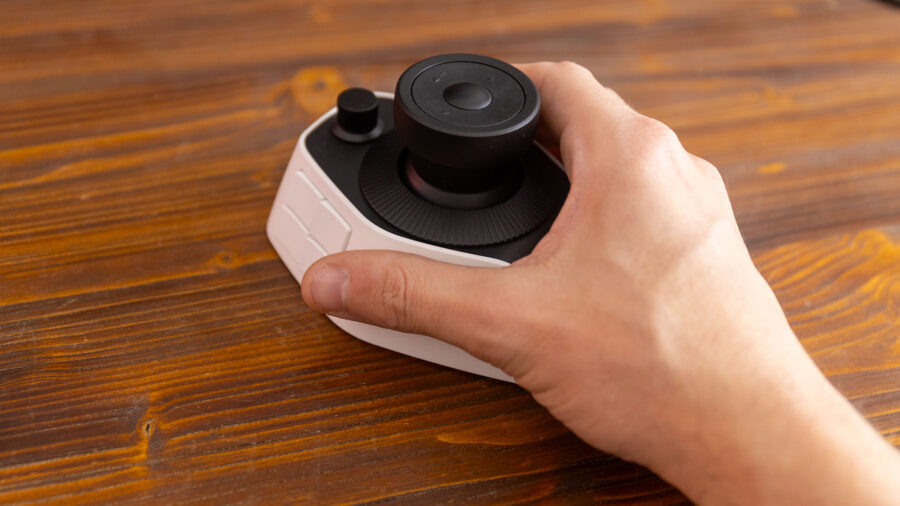
Pilot Proに関して、誰もが気になっている「大きな問題」について触れておこう。それは人間工学的な設計だ。まず第一に、このデバイスは左手で使用することを前提に設計されている。左利きの人でも、右手でPilot Proを使うことはできない。実際、前面のボタンに親指が届くことはほぼ不可能だ。
左手で使う大多数のユーザーにとって、Pilot Proはかなり大きなコントローラーだと言える。私の手は小さい方ではないが、すべてのボタンに届くのは容易ではない。私にとって、編集用コントローラーとは、作業中に手を一つの位置に置いたままにできるものであるべきだ。
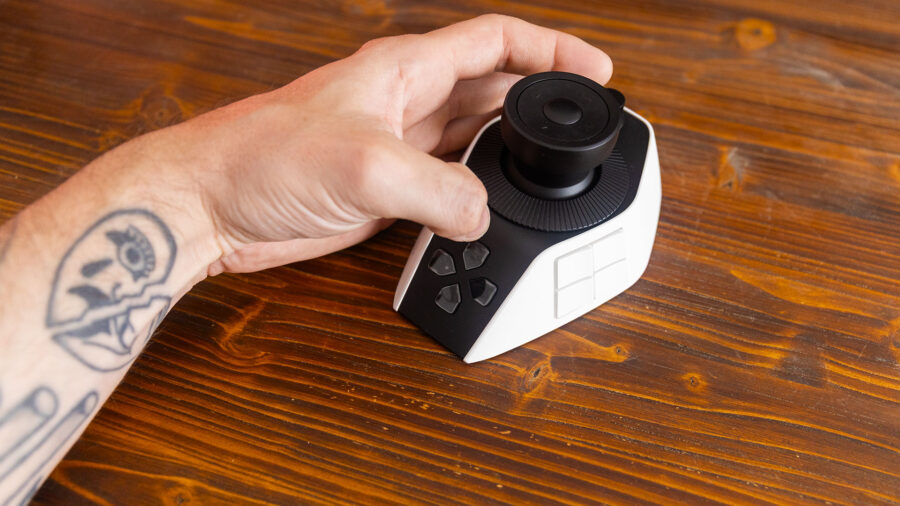
Pilot Proでは、それが難しかった。コントローラーに手を楽な姿勢で置くと、自然と手が中央後方の4つのボタンを覆ってしまうからだ。親指でそれらの背面のボタンを押そうとすると、全く自然な位置ではないため、痛みを感じるだろう。XPPenがPilot Proをどのように使うことを想定しているかは、前のセクションに示されている。
また、左前と右後ろにある8つのボタンを誤って押してしまうことも頻繁にあった。それらは互いに近接しており、凹んだ形状のため、触感だけで区別するのが少し難しいのだ。例えばMacキーボードのFキーやJキーのように、指の位置を把握するための小さな目印がどのボタンにもない。これらがあれば、コントローラーを見なくても現在地を「感じ取る」ことができるのだが。XPPenによると、「この設計により、ユーザーによるカスタマイズのための余地が広がっている。ブラインド操作を好むユーザーは、ステッカーや触覚マーカーを貼るなど、DIYでレイアウトの好みに合わせてカスタマイズできる」とのことだ。
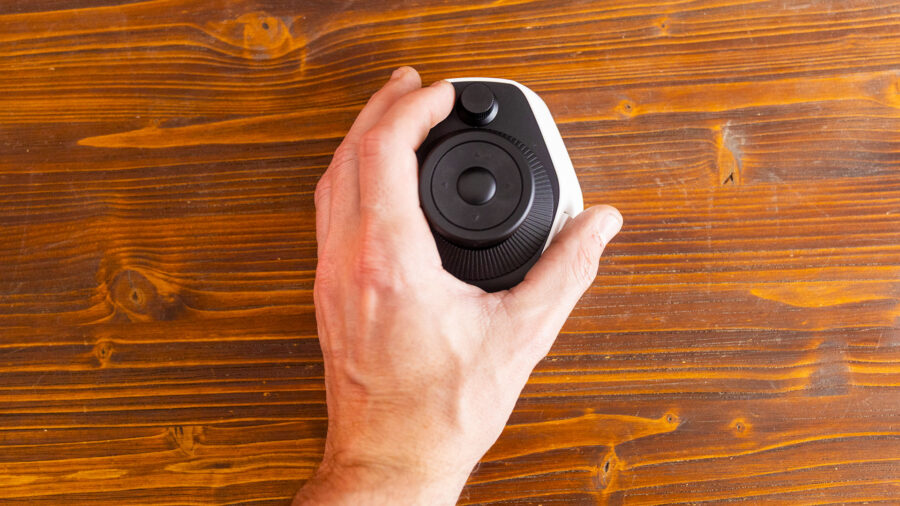
しかし、市場に出回っている他のコントローラーと比較して良い点の一つは、XPPen Pilot Proを使用する際、手首が自然に快適な角度で休めることだ。私は人間工学の専門家ではないが、手根管症候群や手首のトラブルに悩む編集者にとっては、コントローラーの上に手首を平らに置くよりも、この姿勢の方が良いと思う。
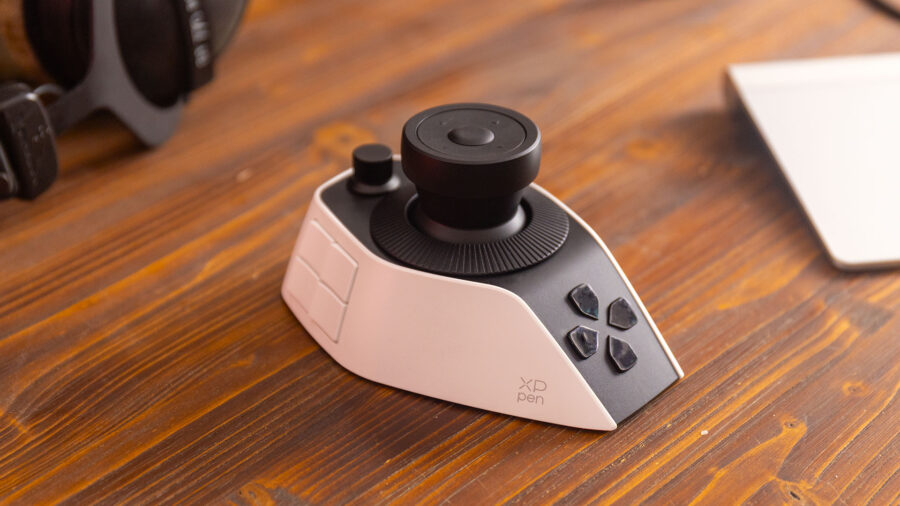
XPPen Pilot Pro – まとめ
では、XPPen Pilot Proはどのようなユーザー向けなのか。ストリーミング、動画編集、写真編集、ちょっとしたカラーグレーディングなど、様々な作業を行っており、まだコントローラーを持っていない人にとっては、XPPenは良い解決策になるかもしれない。主に動画編集を行うのであれば、その用途に特化した専用コントローラーの方が良い選択肢となるだろう。
多くのプレイヤーが数十年にわたり市場に参入しているこの業界において、コントローラー分野で革新が見られるのは喜ばしいことだ。Pilot Proは、クリエイター向けのコントローラー開発に向けた素晴らしい第一歩である。今後、同社がソフトウェアの改善を続け、私が感じた些細な問題点を修正してくれることを期待している。
また、Pilot Proにはまだ改善の余地があるものの、レビューの過程を通じて、開発チームはフィードバックに誠実に対応し、ユーザーの意見に基づいた今後のアップデートや最適化をすでに検討している点も強調しておきたい。同社は明らかにユーザーのフィードバックに耳を傾けており、それは喜ばしいことだ。
価格と発売時期
XPPen Pilot Proは現在、Amazonで29,980円(現在クーポンで28,481円)で販売されている。
詳細については、XPPenのウェブサイトをご覧ください。